
Power Apps のコンテナを使うと、アプリのレイアウト管理がまるで別物になります。旧来の座標配置との違いを理解しておくだけで、画面サイズ対応やコントロールの並び替えがぐっと楽になるので、ぜひ最後まで読んでください。
旧来の配置方式とは何か
X・Y座標でコントロールを固定する仕組み
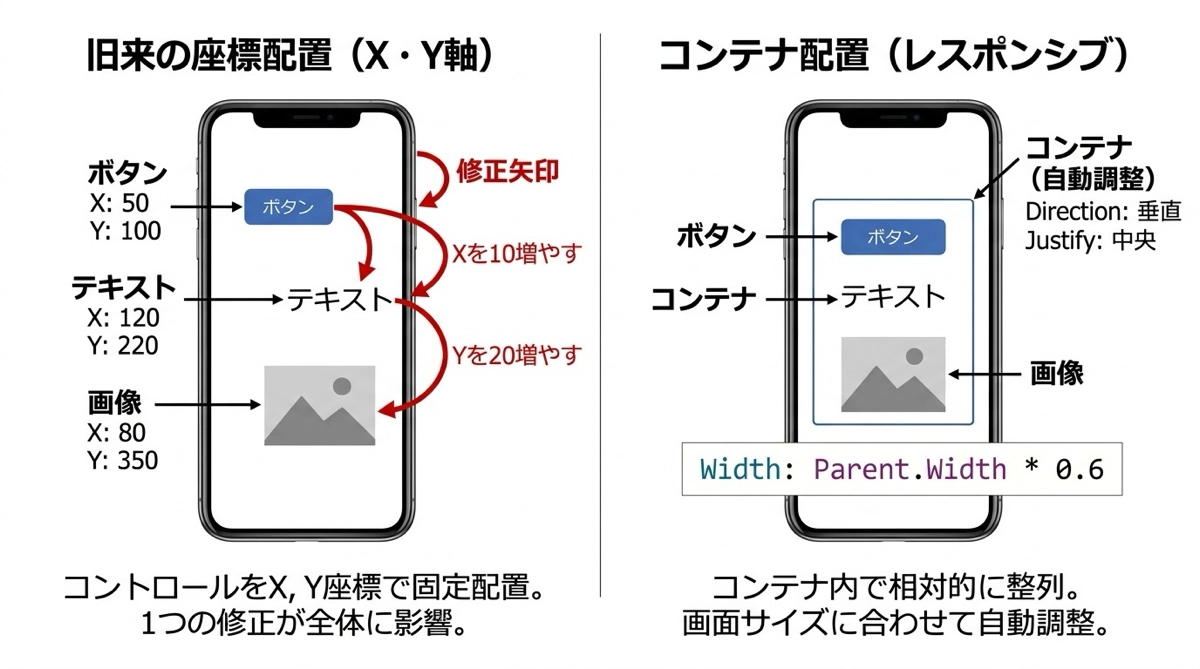
Power Apps の旧来のアプリ(いわゆる1st Generation、または座標配置モード)では、すべてのコントロールを画面の左上を原点として X プロパティと Y プロパティで配置します。たとえばこのボタンは画面の左から 100px、上から 200px の位置に置くという指定方法です。地図にピンを打つとき、緯度と経度を直接指定するイメージに近い感覚です。
この方式はシンプルで直感的です。ドラッグ&ドロップでコントロールを動かすと X・Y の数値が更新され、何も考えなくても配置できます。小規模なアプリや、画面サイズが固定されている PC 専用ツールなら、これで十分なことも多い。私も最初の頃はこの方法でアプリを作っており、特に困ることはありませんでした。
絶対座標の限界が見えてくるとき
問題はアプリが成長したときです。コントロールが 10 個から 50 個、100 個と増えていくにつれ、座標管理のコストが一気に上がります。あるコントロールの幅を変えたら、その右に並んでいる 10 個のコントロールの X 座標をすべて手動でズラさなければならない。テキストラベルの横幅を少し広げるだけで連鎖的に修正が発生する、という経験はないでしょうか。
さらに深刻なのがデバイス対応です。PC で作ったアプリをタブレットやスマホで開くと、コントロールが画面からはみ出したり、間隔がバラバラになったりします。絶対座標は特定の解像度に依存した設計なので、前提が変わるたびに全コントロールの X・Y を見直す必要があります。社内でデバイスの種類が増えるたびに修正を繰り返すのは、正直しんどい作業です。
コンテナが解決すること
配置の基準が親との関係に変わる
コンテナを使うと、子コントロールの位置とサイズを親コンテナとの相対関係で定義できます。たとえば Width: Parent.Width * 0.6 と書けば、親コンテナの幅が変わっても自動的に 60% の幅を保ちます。緯度・経度で固定するのではなく、駅から徒歩 3 分のような相対的な場所の示し方に切り替わるイメージです。基準点(駅)が動いても、3 分という関係性は変わらない。
この仕組みのおかげで、コンテナのサイズや画面の解像度が変わっても、中のコントロールが自動的に追従します。コントロールを 1 個追加したり順序を入れ替えたりしても、その影響は親コンテナの範囲に留まり、画面全体には波及しません。修正の影響範囲を局所化できることが、座標配置との最大の違いです。
コントロール間の関係を設計する考え方
コンテナを使うと、アプリ設計の思考がコントロールをどこに置くかからコントロール同士の関係をどう定義するかへと変わります。これは地味に大きな転換です。場所を指定するのではなく、構造を設計する感覚です。
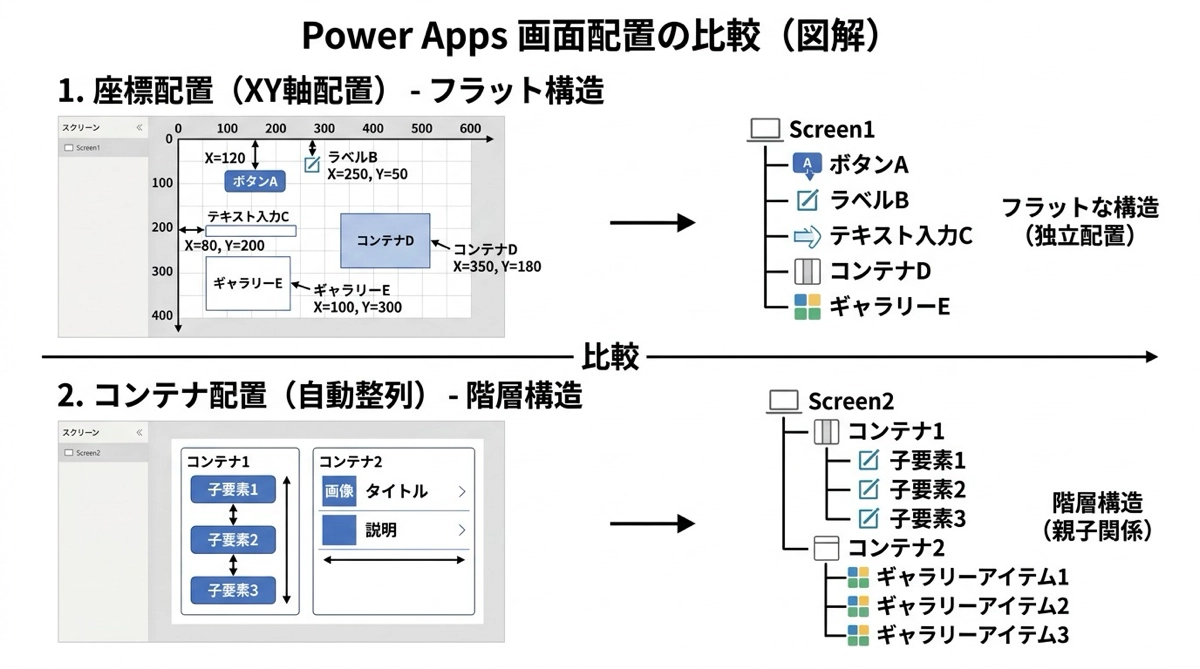
ツリービューで見ると、コンテナが親になりその中に子コントロールが並ぶ階層構造になります。どのコントロールがどのグループに属しているかが一目瞭然です。座標配置だとすべてのコントロールがフラットに並ぶため、画面に要素が増えるほどツリービューが読みにくくなります。コンテナを使うと、このあたりの管理しやすさが格段に上がります。
一応私は社内でアプリを教える立場なので、この構造的な設計の話はよく研修でも取り上げます。座標配置で作ったアプリを後から引き継いで修正しようとすると、コントロールの意図が読み取れなくて困ることが多い。コンテナで階層化されていると、ツリービューを見るだけでレイアウトの意図が伝わるので、メンテナンス性がまったく違います。
2つの配置方式を比較する
座標配置とコンテナ配置の違いを 4 つの軸で整理すると、それぞれの特性がはっきりします。
| 比較軸 | 座標配置(旧来) | コンテナ配置 |
|---|---|---|
| 基準点 | 画面の左上が固定原点(X=0, Y=0) | 親コンテナが基準(Parent.Width など) |
| 変更時の影響 | 周囲のコントロールに連鎖しやすい | 影響がコンテナ内に限定される |
| 画面サイズ対応 | 自分で数式を組む必要がある | 相対指定で自動追従しやすい |
| コントロール間の関係 | フラットで関係性が見えにくい | 親子階層で構造が明確 |
表を見てわかるように、コンテナが圧倒的に有利な場面はコントロールが多いときと複数デバイス対応が必要なときです。逆に言えば、コントロールが少なく固定サイズの PC 専用アプリであれば、座標配置のほうがシンプルで早いこともあります。どちらが正解というわけではなく、アプリの規模と要件に合わせて選ぶものです。
絶対座標が悪いわけではない
ここまでコンテナの良さを話してきましたが、座標配置を全否定するつもりはありません。単機能のアプリや、プロトタイプをとにかく速く作りたいときは座標配置のほうが手早い。Power Apps の学習を始めたばかりのころも、まず座標配置でアプリの動きを覚えてから、コンテナの概念を学ぶほうが順序として入りやすいと思います。
コンテナの真価が発揮されるのは、コントロール数が増えてきたとき、複数人が同じアプリを引き継ぎながら運用するとき、タブレット・PC など複数デバイスで使うことが決まっているとき、の3つのいずれかに当てはまってからです。最初から全部コンテナで作る必要はありませんが、このアプリは将来大きくなりそうだなと感じたら、設計段階からコンテナを使う習慣をつけておくと後で楽になります。
なお、手動レイアウトとオートレイアウトの2種類のコンテナの使い分けについては、手動レイアウトとオートレイアウトの使い分けの記事で詳しく解説しています。どちらを選ぶかで設計の自由度がかなり変わるので、合わせて読んでみてください。
コンテナの使い方を学ぶ前に押さえるべきこと
Power Apps のUI設計全般に通じる考え方
コンテナの話をすると、UI/UX 設計の話題とセットになることが多いです。コンテナは配置の技術的な仕組みですが、その背景には使いやすいアプリをどう設計するかという考え方があります。Power Apps の UI 設計全般についてはPower Apps の UI/UX 設計の考え方の記事が参考になります。コンテナを使いこなす前に、なぜ見た目と構造を整えることが重要なのかを理解しておくと、コンテナの学習がスムーズになります。
また、アプリのパフォーマンスという観点からも、コンテナを使った構造化設計は有効です。コンテナを使って画面上のコントロール数を適切に管理することは、アプリが重い・遅いときの改善方法にも間接的につながってきます。設計の段階から構造を意識することが、後からの改善コストを下げることになります。
まとめ
座標配置はどこに置くかをピンポイントで決める方式で、シンプルさが魅力です。一方コンテナはどう関係するかを定義する方式で、アプリが大きくなるほど管理の楽さが実感できます。どちらが絶対的に正しいということはなく、アプリの規模と将来の拡張を見越して選ぶことが重要です。
コンテナを使い始めると、最初は少し考えることが増えます。でも慣れてくると、コントロールの位置をいちいち手動で調整しなくて済む設計の快適さがわかってきます。市民開発とはこういう地道な設計の積み重ねだと思っています。コンテナをうまく使いこなして、メンテナンスしやすいアプリを作っていきましょう。
慣れてくると総合的にコンテナの理解が深まってきますので、あらためて全体をまとめて確認してみましょう。

