

承認依頼の詳細欄がベタ書きで読みにくい、という声は多いです。改行が反映されず情報が詰まって見える、どこに何が書いてあるかわからない、そういった問題は Markdown 記法を使うだけで一気に解決します。
この記事では、Power Automate の承認アクションの詳細欄で使える Markdown 記法の基本から、文字列補間を使った実践的な組み立て方、デバッグの手順までを解説します。設定変更は不要で、記法を覚えるだけですぐに使えます。
なぜ詳細欄は読みにくくなるのか
Power Automate の承認コネクタには詳細(Details)という項目があります。承認者が通知を受け取ったとき、この欄に書いた内容が申請内容として表示されます。しかしここに普通にテキストを入力すると、改行が無視されてすべての情報が1行にぎゅっと詰まった状態で届いてしまいます。
たとえば申請者名・申請日・申請内容・金額を縦に並べて書いたつもりでも、承認者の画面では全部つながった一文として表示されます。これでは承認者が内容を把握するのに時間がかかり、判断ミスや承認漏れの原因にもなります。私が社内で承認フローを作り始めた頃、承認者から何が書いてあるかわからないとフィードバックをもらい、ここに手を入れるようになりました。
承認フロー全体の設計についてはPower Automate 承認フロー完全ガイドにまとめています。この記事では詳細欄の装飾に絞って解説します。
Markdown 記法の基本:まず覚える5つのルール
Power Automate の承認詳細欄では Markdown 記法の一部が使えます。すべてが使えるわけではありませんが、実務で必要な装飾はほぼカバーできます。
改行:半角スペース2つ+改行
Markdown の改行は、行末に半角スペースを2つ入れてから改行する必要があります。ただし Power Automate の式エディターでは改行コード \n を使うほうが確実です。テキスト入力欄で直接改行しても反映されないことが多いため、後述する文字列補間と組み合わせて \n で改行を明示するのをおすすめします。
太字:アスタリスク2つで囲む
強調したい語句は **太字にしたい文字** のようにアスタリスク2つで前後を囲みます。申請内容のラベル部分(申請者・申請日・金額など)を太字にすると、承認者が一目で項目を把握しやすくなります。
**申請者**:守屋 祐輔
**申請日**:2026-04-07
**申請金額**:50,000円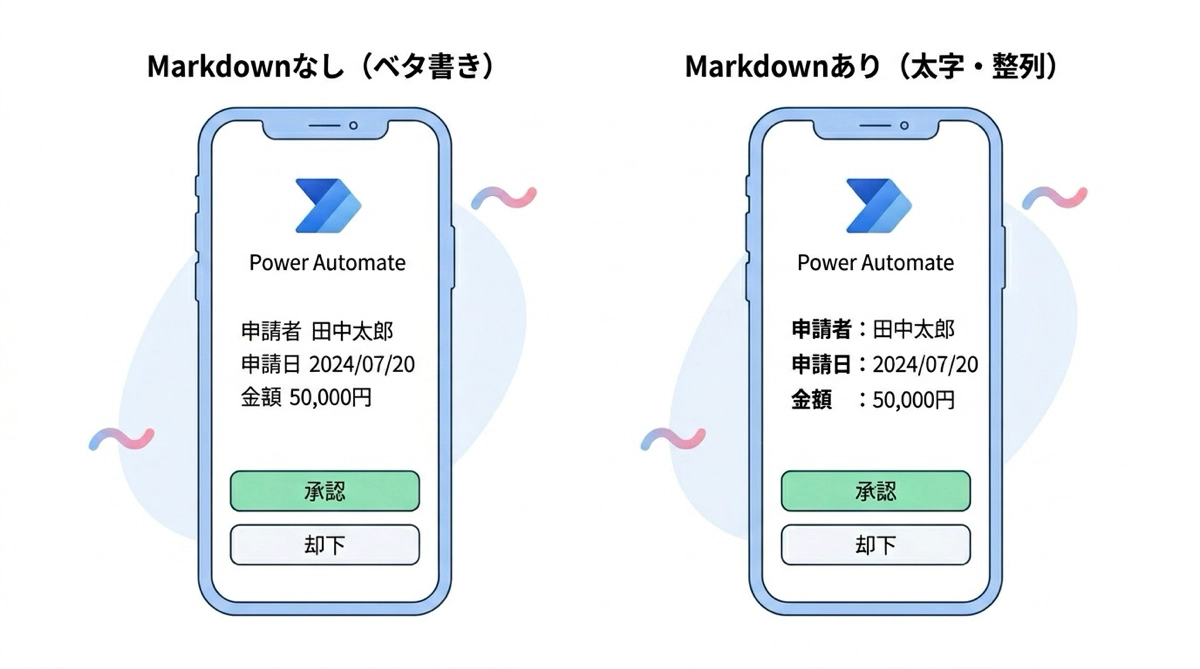
箇条書き:ハイフンで始める
ハイフン(-)で始めると箇条書きリストになります。申請内容が複数の項目にわたる場合や、承認条件を列挙する場合に便利です。
- 申請理由:社内備品購入
- 購入先:〇〇株式会社
- 納品予定:2026年4月末
リンク:テキストとURLをセットで書く
承認者に関連資料や申請フォームのリンクを渡したい場合は [リンクテキスト](URL) という形式で書きます。SharePoint の申請ページや添付ファイルへの直リンクを詳細欄に入れておくと、承認者が内容を確認するまでの手間が減ります。
[申請フォームを確認する](https://sharepoint.com/sites/your-site/申請一覧)水平線:ハイフン3つ
--- とハイフンを3つ並べると水平線が引けます。申請内容と添付情報を区切るなど、セクションを視覚的に分けたいときに使います。
文字列補間で Markdown を動的に組み立てる
実務では申請者名や申請内容は動的コンテンツから取得するため、固定テキストとして書くわけにはいきません。そこで Power Apps の文字列補間($"..." 記法)の考え方を Power Automate の式でも応用します。
concat 関数で文字列を組み立てる
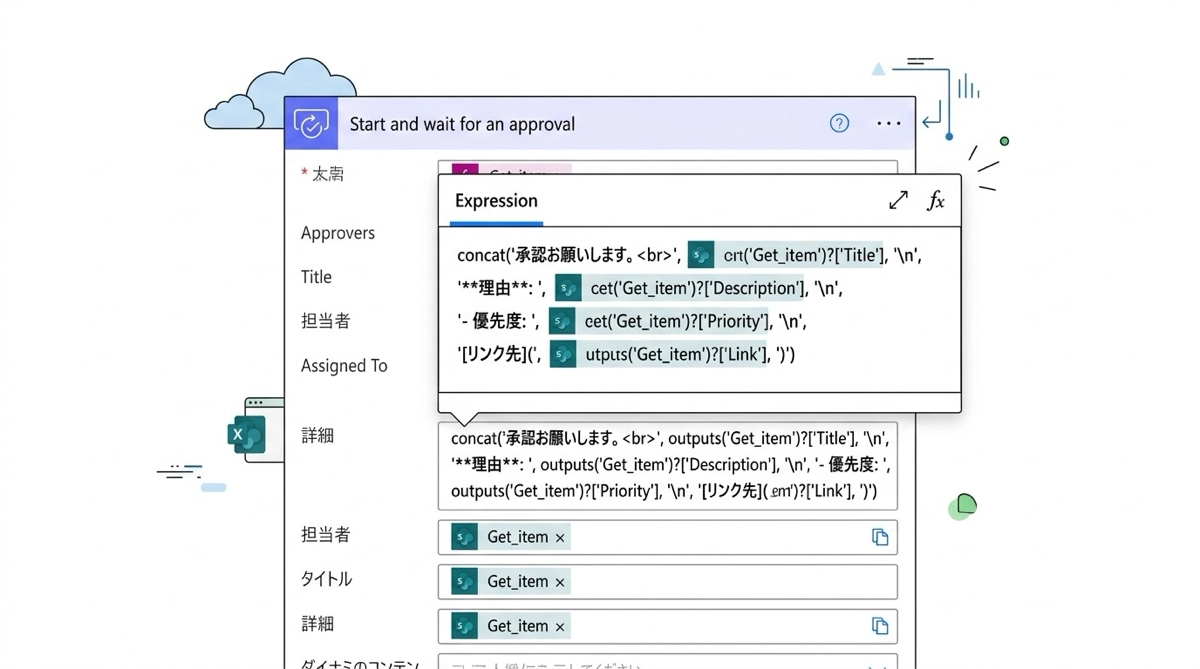
承認アクションの詳細欄には式を入力できます。concat 関数を使って Markdown の文字列と動的コンテンツを連結するのが基本パターンです。
concat(
  '**申請者**:', triggerOutputs()?['body/申請者名'], '\n',
  '**申請日**:', triggerOutputs()?['body/申請日'], '\n',
  '**金額**:', triggerOutputs()?['body/金額'], '円', '\n',
  '---', '\n',
  '[申請内容の詳細を確認する](', triggerOutputs()?['body/リンク'], ')'
)
\n が改行コードです。concat 関数の引数として文字列リテラルと動的コンテンツを交互に並べていくイメージです。文字列補間と concat の使い方について詳しくは文字列補間 $"..." とアンパサンド記法の比較も参考になります。Power Apps の考え方ですが、文字列連結の感覚は共通しています。
デバッグのコツ:Compose で事前に確認する
組み立てた文字列が意図通りに表示されるかどうかは、実際に承認依頼を送ってみるまでわかりません。しかし毎回承認依頼を送って確認するのは手間がかかりすぎます。そこで作成(Compose)アクションを使って、詳細欄に入れる前に文字列の中身を確認する手順をおすすめします。
Compose で文字列の出力を確認する手順
- 承認アクションの前に作成(Compose)アクションを追加する
- Compose の入力欄に、詳細欄に入れる予定の式をそのまま貼り付ける
- フローを手動実行し、Compose の出力結果を実行履歴から確認する
- 改行や太字が意図通りに組み立てられていれば、その式を承認アクションの詳細欄に移植する
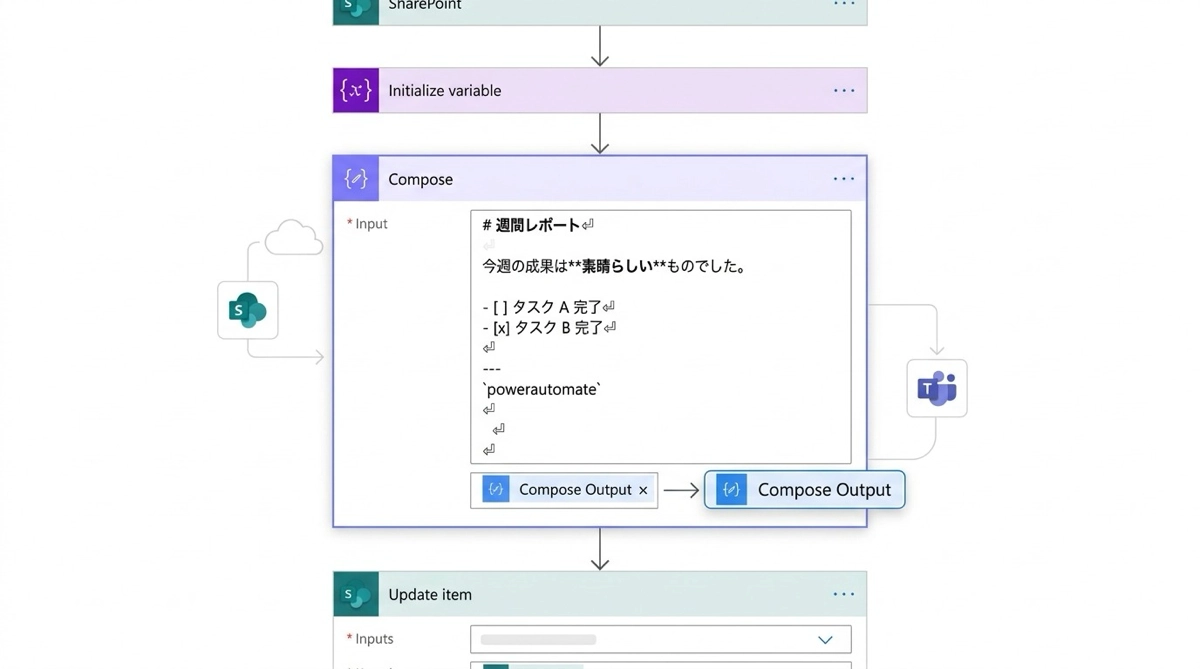
Compose アクションはこういったデバッグ用途でも非常に便利です。式の組み立て方や活用パターンについてはCompose アクションのデバッグと式の整理に使う実践ガイドで詳しく解説しています。
承認者が読みやすい詳細欄のテンプレート
実務で使いやすい詳細欄のテンプレートをまとめておきます。動的コンテンツの部分はフローのトリガーや取得元に合わせて書き換えてください。
concat(
  '**申請者**:', triggerOutputs()?['body/申請者名'], '\n',
  '**部署**:', triggerOutputs()?['body/部署'], '\n',
  '**申請日**:', triggerOutputs()?['body/申請日'], '\n',
  '---', '\n',
  '**申請内容**', '\n',
  triggerOutputs()?['body/申請内容'], '\n',
  '---', '\n',
  '[申請フォームを確認する](', triggerOutputs()?['body/フォームURL'], ')'
)
このテンプレートを使うと、承認者の画面では申請者・部署・申請日が太字のラベル付きで整然と並び、水平線で区切られた後に申請内容の本文が続き、最後に申請フォームへのリンクが表示されます。ベタ書きのときと比べると、承認者の判断スピードが体感的に上がります。
テキスト関数の全体像を理解したい場合はPower Apps テキスト関数 完全ガイドも合わせて読んでみてください。文字列操作の考え方は Power Automate の式にも通じる部分が多いです。
まとめ
承認依頼の詳細欄は、ちょっとした工夫で承認者の負担を大きく減らせる場所です。太字・改行・箇条書き・リンクを組み合わせるだけで、読み解くのに苦労していた詳細欄が一目でわかる申請書に変わります。
まずは太字と改行だけでも取り入れてみてください。フローの品質は、こういう細かい積み重ねで上がっていくものです。

