
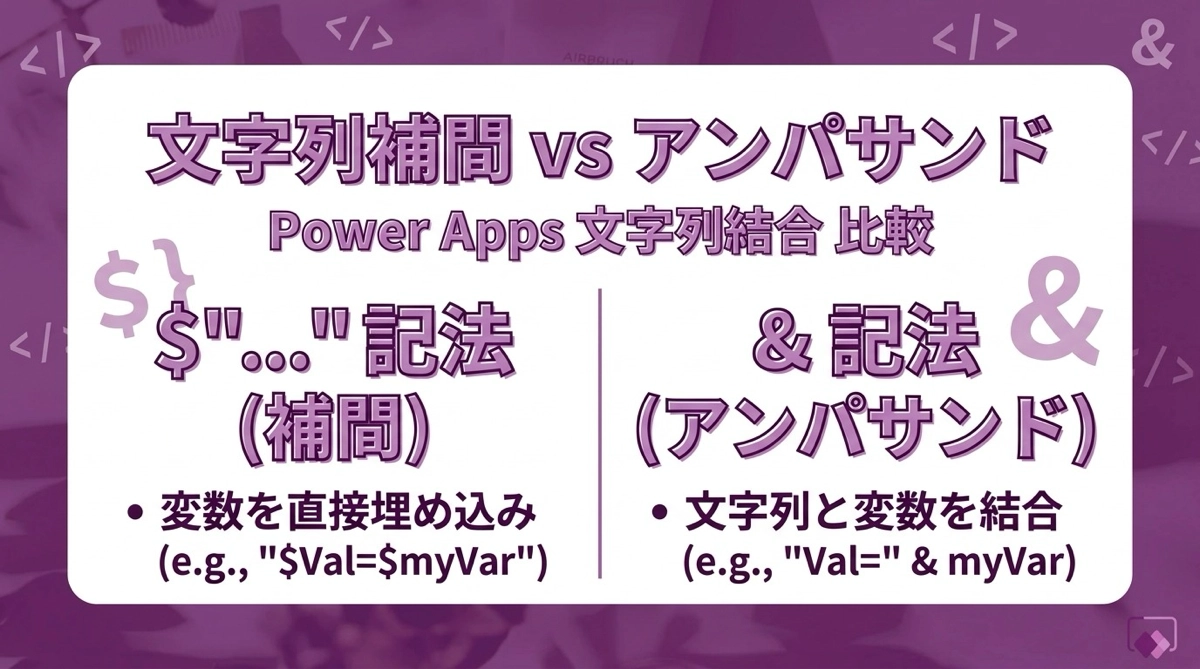
Power Appsには文字列を組み立てる方法が2つあります。従来からある & 演算子と、比較的新しい文字列補間($"...")です。どちらを使うかで数式の読みやすさが大きく変わります。
アンパサンド(&)記法の基本
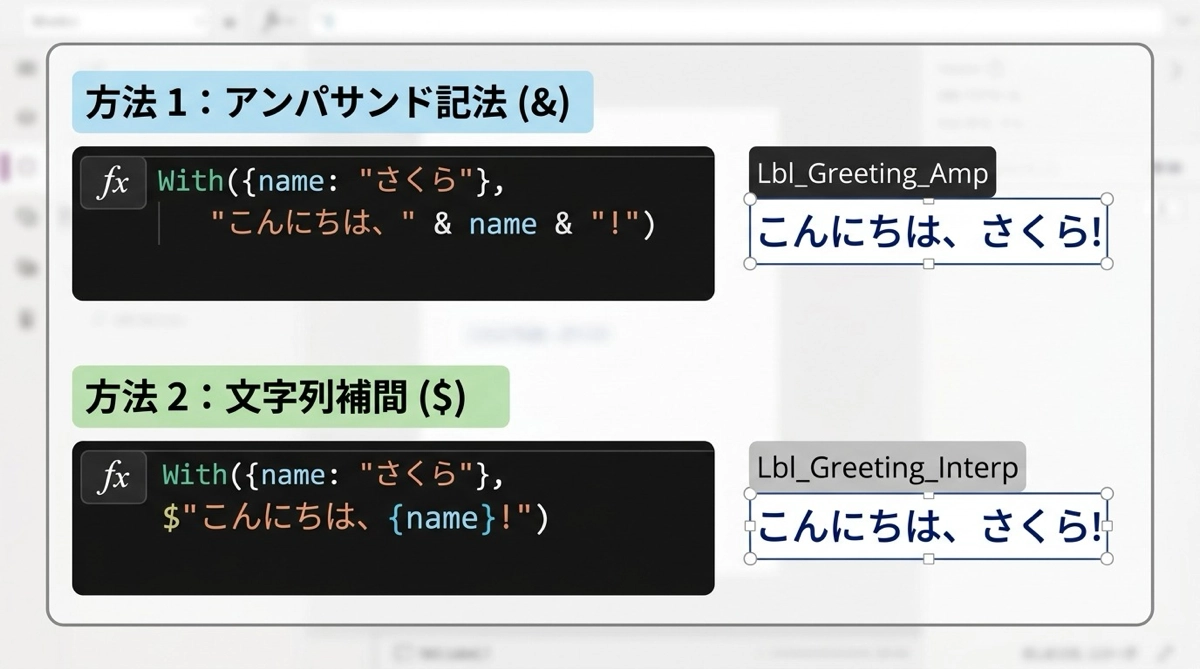
& 演算子は以前から使える文字列連結の方法です。文字列と変数や関数の結果を & でつなぎます。
"こんにちは、" & User().FullName & "さん。今日は " & Text(Today(), "yyyy/mm/dd") & " です。"シンプルな結合なら問題ありませんが、変数や関数を多く挟むほど & が増えて読みにくくなります。特に条件や変換処理が混ざると、どこが文字列でどこが変数なのか一目で判断しにくくなります。
文字列補間($"...")の基本
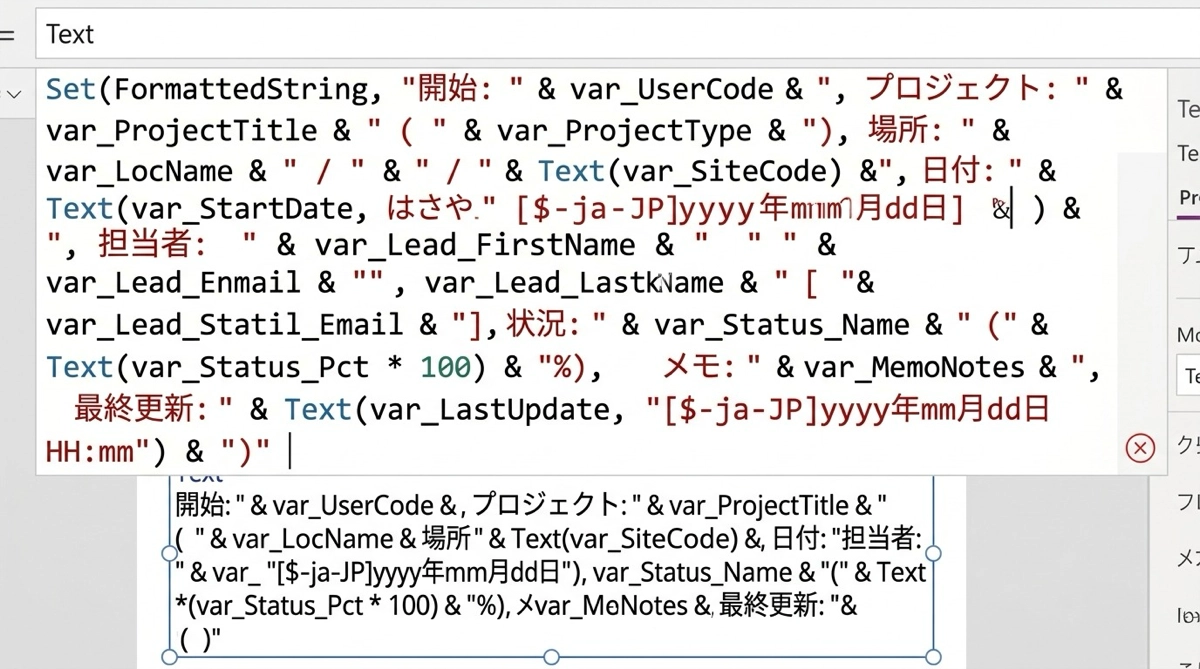
文字列補間は、文字列の中に波括弧 {} で変数や式を埋め込む書き方です。C#やJavaScriptのテンプレートリテラルに近い構文です。
$"こんにちは、{User().FullName}さん。今日は {Text(Today(), "yyyy/mm/dd")} です。"先ほどの & 記法と全く同じ結果になりますが、全体が1本の文字列として見え、変数や式の挿入箇所が {} で明確に示されます。私は社内の勉強会でPower Appsを教える立場ですが、文字列補間は初心者にも直感的に伝わりやすいと感じています。
どちらを使うべきか比較
| & 演算子 | 文字列補間 $"..." | |
|---|---|---|
| 可読性 | 変数が増えると読みにくい | 全体が1文字列として読める |
| 対応バージョン | 全バージョン | Power Apps 2022年11月以降 |
| 波括弧 {} の扱い | 不要 | { } 自体を出力したいときは {{ }} と書く |
| ネスト | 関数が増えると煩雑 | { } の中に関数・条件式を書ける |
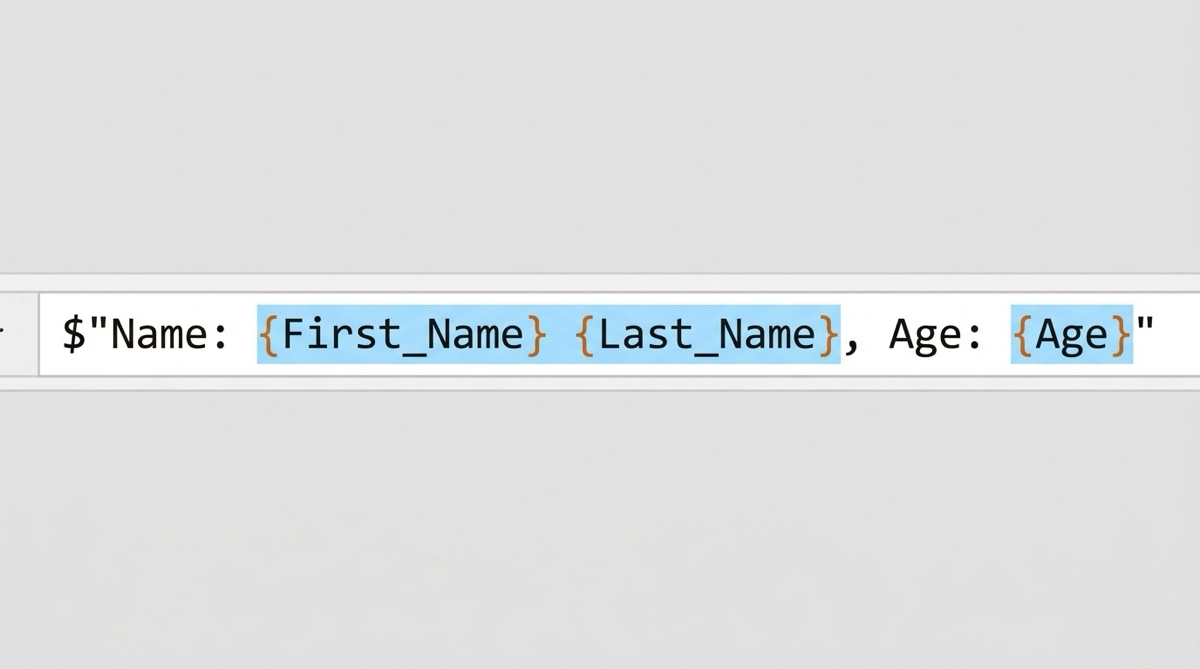
現在の環境が文字列補間をサポートしている場合は、積極的に使うことをおすすめします。特に動的なメッセージを組み立てる場面では、読みやすさが保守性に直結します。
実例3パターン
通知メッセージの組み立て
ボタンを押したときに承認依頼のメッセージをNotify関数で表示する場面です。
// & 演算子
Notify("申請番号 " & TextInput_AppNo.Text & " を提出しました。担当者: " & varAssigneeName, NotificationType.Success)

// 文字列補間
Notify($"申請番号 {TextInput_AppNo.Text} を提出しました。担当者: {varAssigneeName}", NotificationType.Success)文字列補間のほうが「どこが変数か」が一目でわかります。IfやSwitchの中で使う場合も同様で、数式全体がすっきりします。Ifの使い方はこちらの記事を参照してください。
With関数と組み合わせて複雑な式を整理する
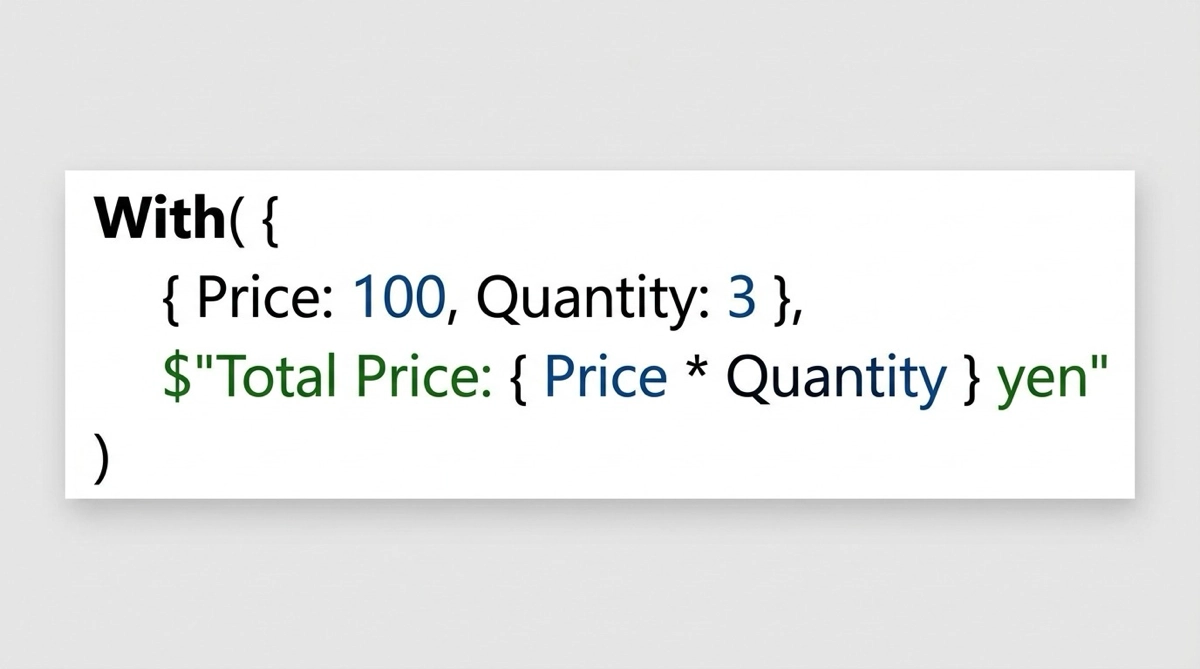
計算結果を文字列に埋め込む場合、Withで中間値を変数として持つと式が整理されます。
With(
    {
        taxRate: 0.1,
        subtotal: varItemPrice * varQuantity
    },
    $"小計: {subtotal}円、消費税: {subtotal * taxRate}円、合計: {subtotal * (1 + taxRate)}円"
)Withを使った数式整理についてはこちらの記事で詳しく説明しています。
Named Formulasと組み合わせて再利用する
よく使うメッセージテンプレートをNamed Formulas(名前付き数式)に定義しておくと、アプリ内の複数の画面から同じ文字列補間式を呼び出せます。
// App.Formulasに定義
WelcomeMsg = $"ようこそ、{User().FullName}さん";
名前付き数式についての詳細は別記事で解説予定です。
波括弧そのものを出力したいとき
$"..." の中で { や } という文字そのものを表示したい場合は、{{ または }} と2つ重ねて書きます。
$"JSONの例: {{key: value}}"
// 結果:JSONの例: {key: value}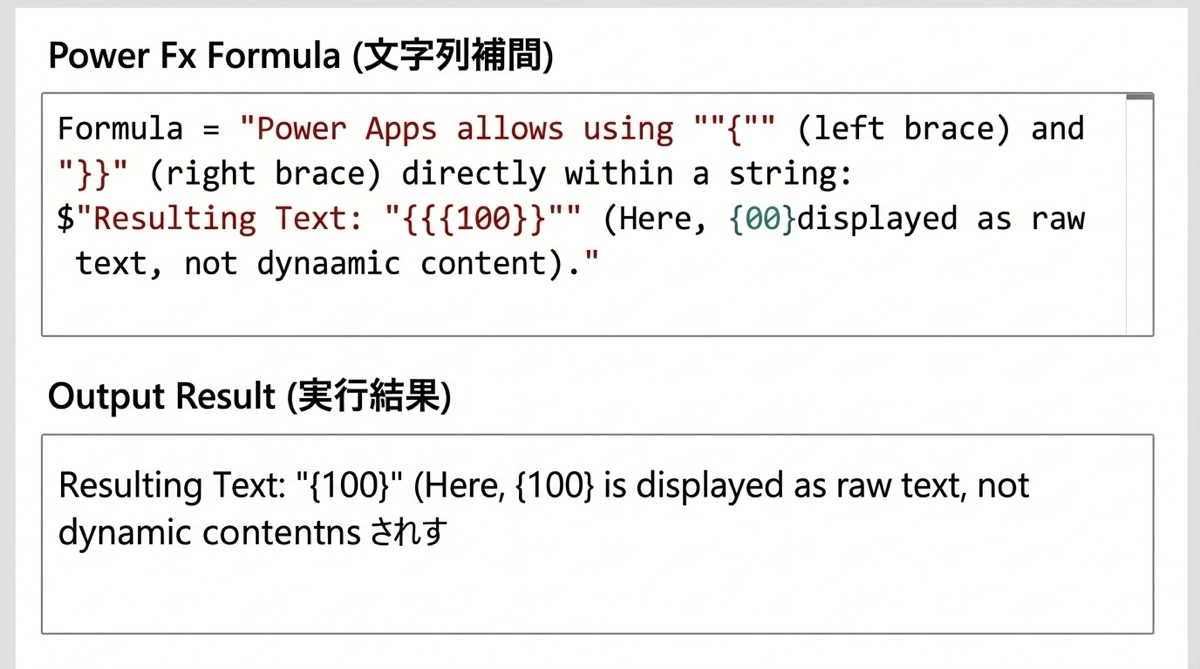
まとめ
文字列補間は一度使い始めると、& 演算子には戻りにくくなります。数式が短くなるわけではありませんが、読みやすさが上がることで見直しやメンテナンスが楽になります。
テーブルをまとめて1本の文字列にしたい場合はConcat関数が必要です。Concatと文字列補間の使い分けは、個々の変数を埋め込むか、テーブルの行をつなぎ合わせるかで判断してください。Concatの使い方はこちらの記事をご覧ください。
Power Appsのその他のテキスト関数についての完全ガイドはこちらの記事をご覧ください。
書き方を変えるだけで数式の見通しがぐっと良くなります。ぜひ取り入れてみてください。

