
Dataverseのテーブルを作ったら、まず自動生成でアプリを動かしてみましょう。テーブルを選んでボタンを押すだけで、ギャラリー(一覧画面)+フォーム(入力・編集・詳細表示)がセットになった、実際に動くアプリが30秒〜1分で完成します。
私がDataverseを使い始めたとき、「テーブルを作ったあと何をすればいいか」がしばらくわかりませんでした。自動生成機能を知ってからは、テーブルを作るたびにまず自動生成でアプリを動かして、テーブル設計の確認ツールとして使うようになりました。この段階で設計ミスを発見しておくと、後の修正コストが大幅に下がります。
自動生成アプリの作り方
手順はとてもシンプルです。慣れれば1〜2分で完了します。
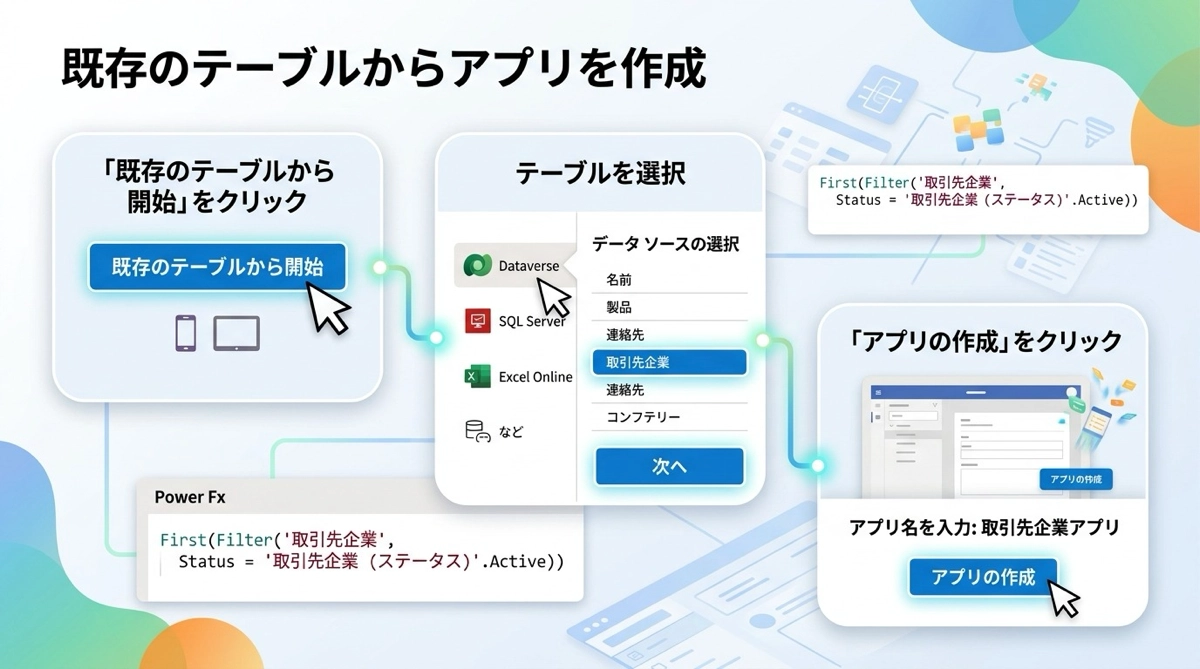
- make.powerapps.com を開き、左上の「ホーム」をクリックします
- 画面中央の「データから開始」セクションにある「既存のテーブルから開始」をクリックします
- テーブルの一覧が表示されるので、アプリを作りたいテーブルにチェックを入れます
- 右下の「アプリの作成」ボタンをクリックします
- 30秒〜1分ほど待つと、Power Appsのエディタが開いてアプリが表示されます
「既存のテーブルから開始」が見つからない場合は、「テーブル」一覧からテーブルを選び、上部メニューの「このデータを使用してアプリを作成する」からも同じ操作ができます。どちらの方法でも同じアプリが生成されます。
生成されるアプリの構成
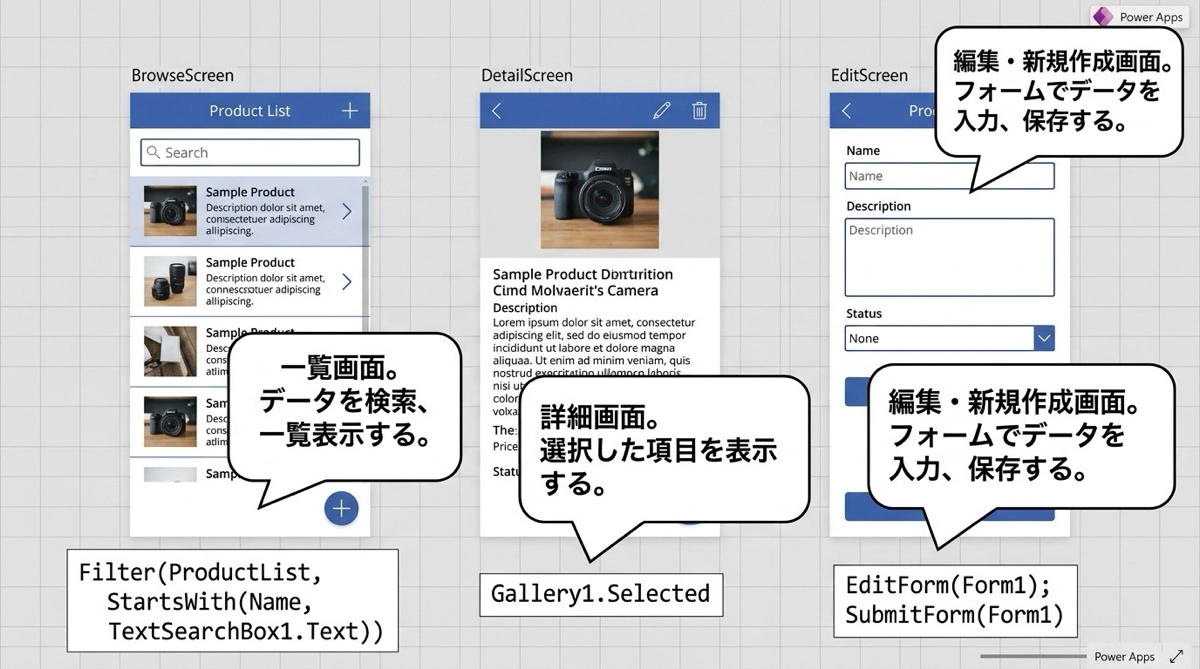
自動生成されるアプリは、SharePointリストからアプリを作ったときと同じ3画面構成です。
- BrowseScreen(一覧画面):テーブルのレコードをギャラリーで一覧表示します。上部に検索バーと並び替えボタンが自動で設置されており、右上の「+」ボタンで新規レコードの追加もできます
- DetailScreen(詳細画面):ギャラリーでタップしたレコードの詳細を表示します。DisplayFormを使って全列の値を表示する画面です
- EditScreen(編集・新規画面):レコードの新規追加と編集を行う画面です。EditFormを使って各列の入力フィールドが自動で配置されます
この3画面でCRUD(作成・読み取り・更新・削除)がすべて動作します。ギャラリーからレコードを選んで詳細を見て、編集・削除もできる一通りの機能が最初から揃っています。
ギャラリーの仕組みの詳細はPower Appsのギャラリーコントロールで、フォームの構造についてはPower AppsのEditForm・NewForm・DisplayFormでそれぞれ解説しています。自動生成アプリをカスタマイズするときの参考にしてください。
自動生成アプリの3つの活用シーン
1. そのまま業務アプリとして使う
単純なデータ入力・一覧表示・編集・削除が目的であれば、自動生成のアプリをほぼそのまま使えます。フォームの列の並び順を整えたり、ギャラリーに表示する列を調整したりする程度の修正だけで、実用的なアプリになります。
SharePointリストのデータ管理に使っていたアプリと同じ感覚で使えるため、Dataverse移行後の初期段階でもスムーズに運用できます。リストとの使い勝手の比較についてはSharePointと違うDataverseのテーブル作成フローも参考になります。
2. カスタマイズのベースとして使う
複雑な機能を持つアプリを作る場合でも、まず自動生成で土台を作り、そこにカスタマイズを重ねていく方法が効率的です。ギャラリーとフォームの接続設定がすでに完了した状態から始められるため、ゼロからスクリーンを構築するより大幅に時間を節約できます。
たとえばギャラリーに条件付き書式を追加する、フォームに独自のバリデーションを設定する、承認ボタンを追加するといったカスタマイズも、自動生成の土台があればスムーズに進みます。
3. テーブル設計の確認ツールとして使う
これが私が最もよく使うシーンです。テーブルを作ったあと、自動生成でアプリを動かしてみると設計ミスに気づきやすいです。
確認できる主なポイントは以下の通りです。
- ルックアップ列のドロップダウンに意図した値(primary column)が表示されているか
- choice列の選択肢が正しい内容で並んでいるか
- 必須設定にした列が正しく「必須」になっているか
- フォームの列の並び順がユーザーにとってわかりやすいか
- 日付・時刻・数値など各列の入力フィールドが適切なタイプで表示されているか
設計のミスはデータを入れ始める前に発見するほうが、修正コストが圧倒的に低くなります。自動生成アプリは数分あれば動く状態になるため、「テーブルを作ったらまず動かして確認する」という習慣をつけると、後のやり直しを大きく減らせます。
自動生成アプリの注意点と限界
便利な反面、自動生成のままでは対応できない場面もあります。事前に把握しておきましょう。
列の表示順はそのまま反映されます。テーブルで定義している列の順番がそのままフォームに出るため、ユーザーが使いやすい入力順に並び替えるには、Power Appsエディタでフォームの列の順序を手動で変更する必要があります。
ルックアップ列の表示はprimary columnのみです。自動生成のComboBoxは参照先テーブルのprimary columnしか表示できません。「氏名と部署名を組み合わせて表示したい」といった要件がある場合は、ComboBoxのItemsプロパティやDisplayFieldプロパティをカスタマイズする必要があります。ルックアップ列の詳細はDataverseのルックアップ列でテーブルをリレーションさせるをご覧ください。
委任(Delegation)の警告が出ることがあります。テーブルのレコード数が多くなると、自動生成のFilter関数やSearch関数が委任警告を出す場合があります。この場合はクエリの書き方を見直す必要があります。
他ユーザーと共有する場合はライセンスが必要です。自分一人で使うアプリであれば問題ありませんが、他のユーザーと共有して使う場合は、Dataverseを使うアプリにはPower Apps Premiumライセンスが必要になります。SharePointリストを使ったアプリはMicrosoft 365ライセンスで共有できましたが、Dataverseではそれができません。詳細はDataverseはSharePointアプリと違いライセンスが必要で整理しています。
DataverseとSharePointの自動生成アプリの違い
SharePointリストからアプリを自動生成したことがある方なら、操作感はほぼ同じと感じるはずです。ただ、いくつかの点が異なります。
| SharePointリストから生成 | Dataverseテーブルから生成 | |
|---|---|---|
| 生成の入口 | SharePointリスト画面の「Power Appsで編集」 | make.powerapps.comのホームから「既存のテーブルから開始」 |
| 必要なライセンス(共有時) | Microsoft 365(追加ライセンス不要) | Power Apps Premium(有償) |
| データ容量 | リスト上限2,000アイテム(実用上の目安) | 大量データに対応しやすい |
| リレーション | ルックアップ列で疑似的に実現 | テーブル間リレーションとして正式に管理 |
| 生成される画面構成 | 3画面(Browse・Detail・Edit) | 同じく3画面 |
操作感はほぼ同じですが、Dataverseの方がデータ構造の厳密さとスケーラビリティが高い分、設計時に考慮すべき事項も増えます。はじめは自動生成アプリで動作を体感してから、徐々にカスタマイズを加えていくアプローチが取り組みやすいです。
まとめ
Dataverseのテーブルから自動生成するアプリは、30秒〜1分で動く状態になります。そのまま業務アプリとして使う・カスタマイズのベースにする・テーブル設計の確認に使う、いずれの用途でも役に立ちます。
「テーブルを作ったらまず自動生成で動かして確認する」という習慣をつけることで、データを大量に入れてから設計ミスに気づくという状況を防ぎやすくなります。Dataverseを使い始めの段階でこの流れを体に染み込ませておくと、その後の開発がスムーズになります。
Dataverseの全体像はDataverseをSharePoint経験者向けに完全解説にまとめています。テーブル設計・列型・環境・ライセンスまで、SharePoint経験者の視点で一通り整理しています。

