
Dataverseを使い始めた人が最初にぶつかる壁の一つが、環境(Environment)という概念です。作ったはずのテーブルが見えない、アプリが動かない、フローがつながらない。これらのトラブルの多くは、環境を正しく理解できていないことが原因です。
SharePointを使い慣れている方には、環境をSharePointのサイトコレクションと同じ感覚で捉えると理解しやすいです。この記事で環境の仕組みと実際の使い方を整理します。
環境とはデータベースの境界線です
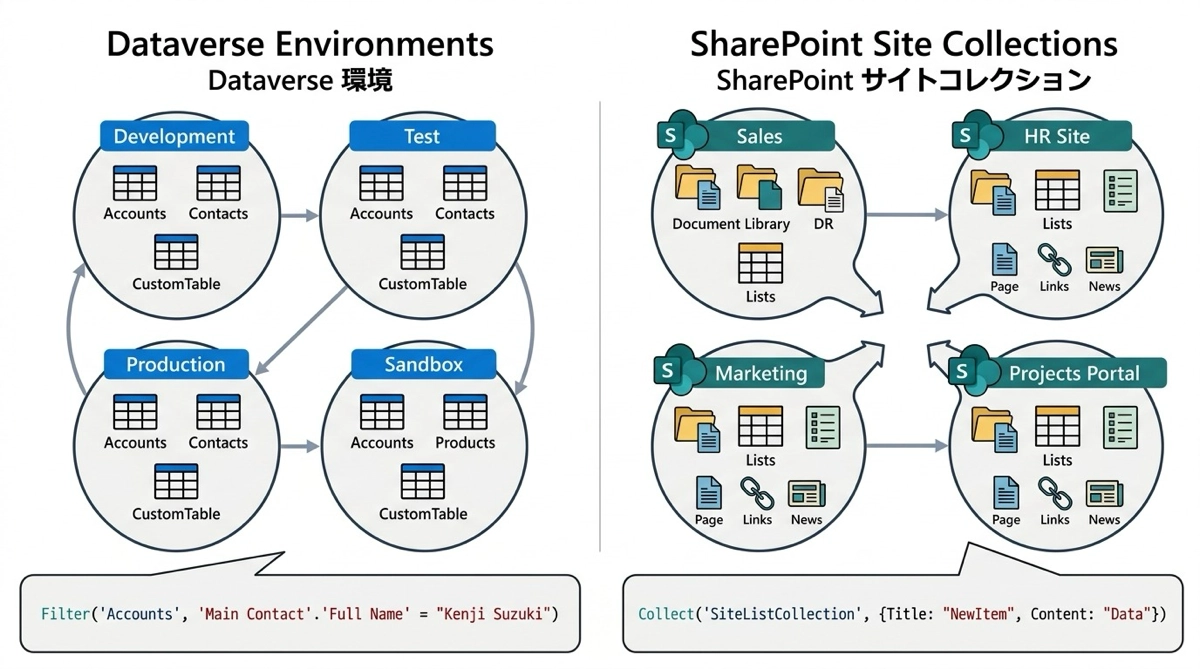
SharePointのサイトコレクションで考える
SharePointには、サイトコレクションという単位があります。サイトコレクションが違えば、そこにあるリストもファイルも別の管理領域にあります。異なるサイトコレクション間でリストを参照するには特別な設定が必要です。
Dataverseの環境はほぼ同じ考え方です。環境が違えば、テーブルも別物です。環境Aで作ったテーブルは、環境Bからは見えません。アプリやフローは作成した環境に紐づいているので、環境を間違えて作ってしまうと、テーブルに接続できなくなります。
| 概念 | SharePoint | Dataverse |
|---|---|---|
| データの管理単位 | サイトコレクション | 環境(Environment) |
| 中にあるもの | リスト・ライブラリ・サイト | テーブル・フロー・アプリ |
| 別の単位との関係 | 基本的に分離(クロスサイトは特別設定が必要) | 完全に分離(環境をまたいだ参照は原則できない) |
| 誰が作れるか | サイトコレクション管理者 | 管理センターの権限保有者 or 開発者プランユーザー |
環境の中に何が入っているか
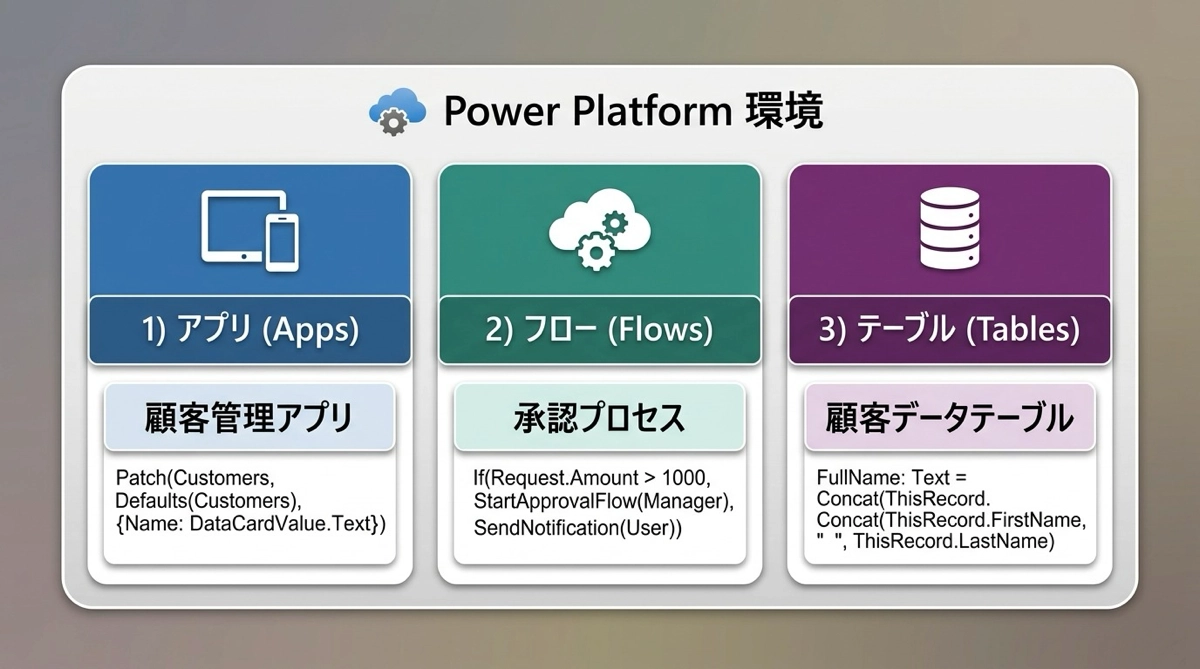
一つの環境の中には、Dataverseのテーブルだけでなく、その環境に紐づくPower Appsのアプリ、Power Automateのフロー、Power BIのレポートなども含まれます。つまり環境は、Power Platformで作るものすべての入れ物です。
アプリを作るときは必ず特定の環境の中に作ることになります。そのアプリがDataverseのテーブルにアクセスできるのは、同じ環境のテーブルだけです。これを知らずに異なる環境でアプリとテーブルを作ってしまうと、接続できなくて詰まります。自分も最初のころにやらかしました。
環境の種類と使い分け
デフォルト環境は触らないほうが無難です
テナントに最初から存在する共有の環境です。テナント内の全ユーザーが自動的にアクセスできるため、誰でもテーブルやアプリを作れます。
一見便利そうですが、管理の観点からは問題が起きやすいです。誰が作ったかわからないテーブルが増えていき、データの品質もアクセス制御も担保しにくくなります。社内全員が書き込み権限を持つSharePointリストを想像してみてください。整理されずに情報が散乱していく状況に近いです。
本番のアプリやデータは、デフォルト環境ではなく専用の本番環境で管理することをおすすめします。デフォルト環境は学習・実験用と割り切るのが現実的です。
開発者環境は最初はここで始めましょう
Microsoft Power Apps Developer Planに登録すると、自分専用の開発者環境を無料で作れます。この環境は自分しかアクセスできないので、デフォルト環境を汚すことなく自由に実験できます。
Dataverseを初めて触る方は、まず開発者環境を作ってそこで作業することを強くおすすめします。失敗しても自分の環境の中だけで完結しますし、テーブルを壊しても作り直せます。社内のデフォルト環境で練習すると、意図せず他の人に影響が出ることがあります。
開発者環境の作り方
- Microsoft Power Apps Developer Planに登録する(公式サイト)
- make.powerapps.com を開く
- 画面右上の環境名をクリックして環境一覧を表示する
- 一覧の中に(自分の名前)の環境が表示されていれば作成完了
Developer PlanはDataverseも含めて無料で使えますが、本番公開はできません。あくまで学習・検証用です。本番運用に移行するときはPremiumライセンスが必要になります。ライセンス周りの詳細についてはPower Appsのライセンス解説記事を参照してください。
本番環境は管理者が作る正式な器
組織のPower Platform管理者がPower Platform管理センター(admin.powerplatform.microsoft.com)で作成する環境です。アクセス権限・データ保護ポリシー・Dataverseの有効化などを管理者が設定します。
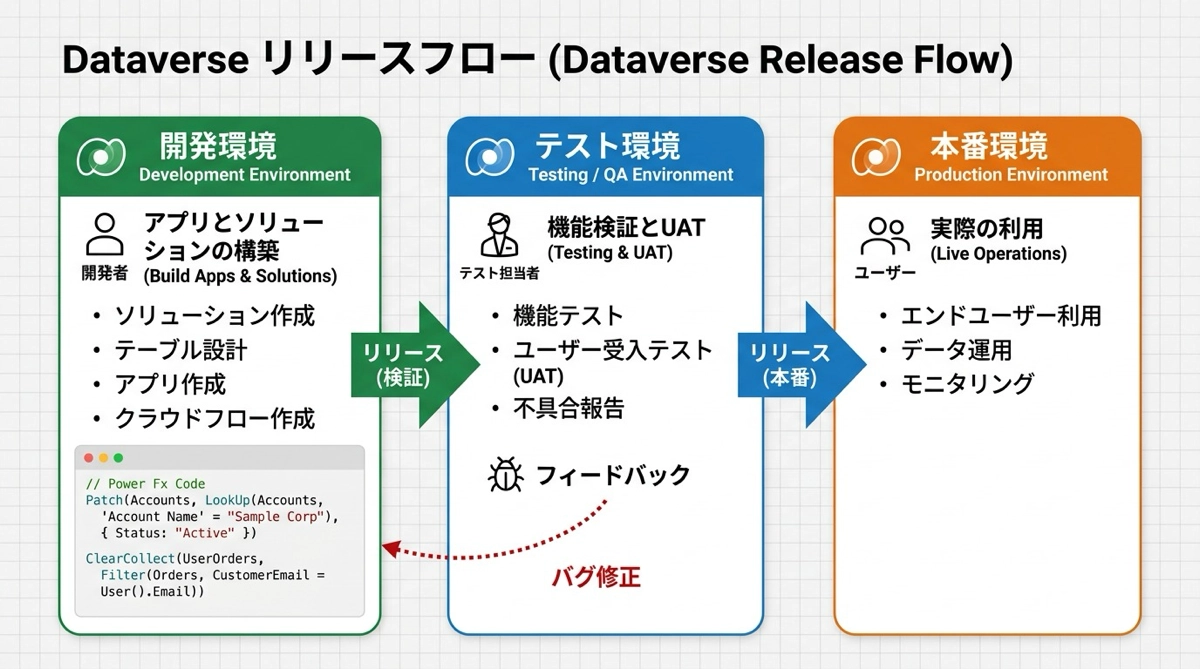
本番環境はユーザーが勝手に作れないよう、管理センターのロールで制御するのが一般的です。開発環境・テスト環境・本番環境の3つを分けて運用するのが理想ですが、小規模な組織では開発者環境と本番環境の2つで運用することも多いです。
テーブルが見えないときの4つの確認ポイント
make.powerapps.com でテーブルを探しても見当たらない。このトラブルは環境が原因のことがほとんどです。以下の順番で確認してみてください。
確認1:今いる環境は正しいか
画面右上に環境名が表示されています。ここが期待している環境名になっているか確認します。違う場合はクリックして正しい環境を選択します。環境の切り替えだけで解決することが一番多いです。
確認2:その環境にDataverseが有効化されているか
環境が存在していても、Dataverseデータベースが有効化されていない環境があります。特にデフォルト環境以外の手動で作った環境では、Dataverseを後から追加する設定が必要なことがあります。Power Platform管理センターで対象の環境を開き、Dataverseの欄が有効になっているか確認します。有効化するには管理者権限が必要です。
確認3:アクセス権限はあるか
本番環境など管理者がアクセス制御を設定している環境では、自分がテーブルにアクセスする権限を持っていないことがあります。環境管理者に確認して、必要なロールを付与してもらいます。
確認4:テーブル自体が存在するか
最後の確認です。そのテーブルを作ったのは本当にこの環境だったでしょうか。別の環境で作成していた場合、この環境にはテーブルがありません。開発者環境と本番環境を混同して作業していたというケースもよくあります。
環境の切り替え方と確認の習慣
make.powerapps.com を開いたとき、自動的にどの環境が選択されるかは前回ログアウトした時点の環境によって変わります。毎回右上の環境名を確認する習慣をつけておくと、環境の混同によるトラブルを防げます。
社内でPower Platformを複数のプロジェクトで使い始めると、環境の数も増えていきます。本番A・本番B・開発用・個人実験用……と増えていくので、環境の命名規則を最初から決めておくのがおすすめです。SharePointのサイト名の命名規則と同じ感覚で決めると整理しやすいです。
まとめ
- Dataverseの環境はSharePointのサイトコレクションと同じ概念です。環境が違えば、テーブルもアプリも別の管理領域にあります
- テーブルが見えないときは、まず画面右上の環境名を確認します。環境の切り替えで解決することが最多です
- Dataverseを初めて使う場合は、Developer Plan(無料)で開発者環境を作ってそこで作業を始めるのが安全です
- 本番運用には管理者が作成した専用の環境とPremiumライセンスが必要です
環境の概念さえ理解できれば、Dataverse周りのトラブルシューティングがかなり楽になります。SharePointのサイトコレクションと対応させながら、感覚をつかんでいきましょう。
Dataverseの全体像はDataverseをSharePoint経験者向けに完全解説にまとめています。

