
DataverseのデータはExcelで直接編集できます。エクスポートしてインポートし直す必要はありません。
このExcelライブ編集という機能、知っている人が意外と少いです。Dataverseを使い始めた人に教えると、ほぼ全員が驚きます。単なるデータ編集手段というだけでなく、GUIDの実態や Created by 列の中身など、Dataverseの内部構造を生データで確認できる唯一の手段でもあります。バルク編集とデバッグの両方で使える機能です。
Excelライブ編集とは何か
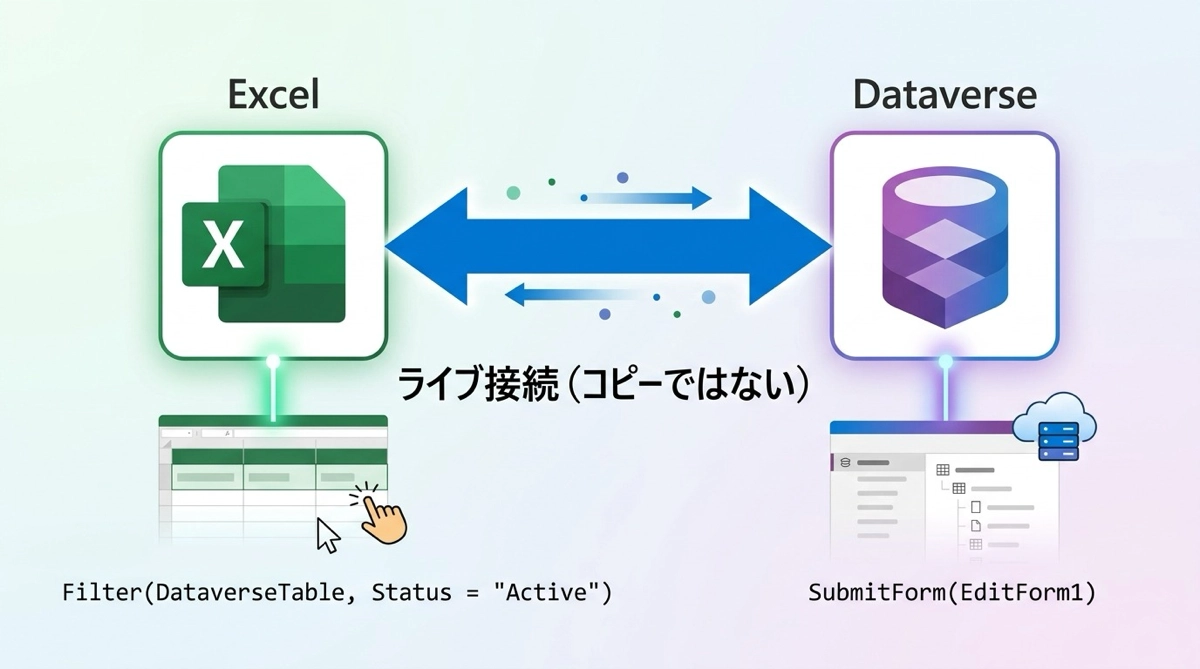
エクスポートではなく「ライブ接続」
まず最も重要な点を先に言います。ExcelにDataverseのデータが表示されますが、これはスナップショットのコピーではありません。Power Appsアドイン経由でDataverseに直接接続した状態です。
Excelで編集して保存すると、その変更が直接Dataverseに書き戻されます。SharePointでExcelをエクスポートしてデータをコピーし、またインポートする——という手順は不要です。この仕組みを理解していないと、後述するPublishボタンを押し忘れてデータが反映されないという落とし穴にはまります。
Excelをデータソースとしてそのまま使う方法は別の話です。DataverseのExcelライブ編集はDataverseを主として使い、その操作・確認UIとしてExcelを使う位置づけです。Excelをデータソースにする場合との違いはExcelをPower Appsデータソースにする記事に整理しています。
基本的な操作手順
Excelを開くまで
- make.powerapps.com を開き、テーブル一覧から対象のテーブルを選択する
- 画面上部の Edit ボタンをクリックし、メニューから Edit data in Excel を選ぶ
- .xlsx ファイルのダウンロードが始まるので開く
- Excelが起動したらPower Appsアドイン(画面右側)のサインインを求められる
- Microsoft 365アカウントでサインインして接続を確認する
初回はアドインのサインインが必要です。2回目以降は自動で接続されることが多いですが、アカウントが変わった場合はサインインし直しが必要です。
データを編集してPublishする
- Excel上でデータを直接編集する(セルをクリックして書き換えるだけ)
- 新規行の追加も可能(最終行の下に入力する)
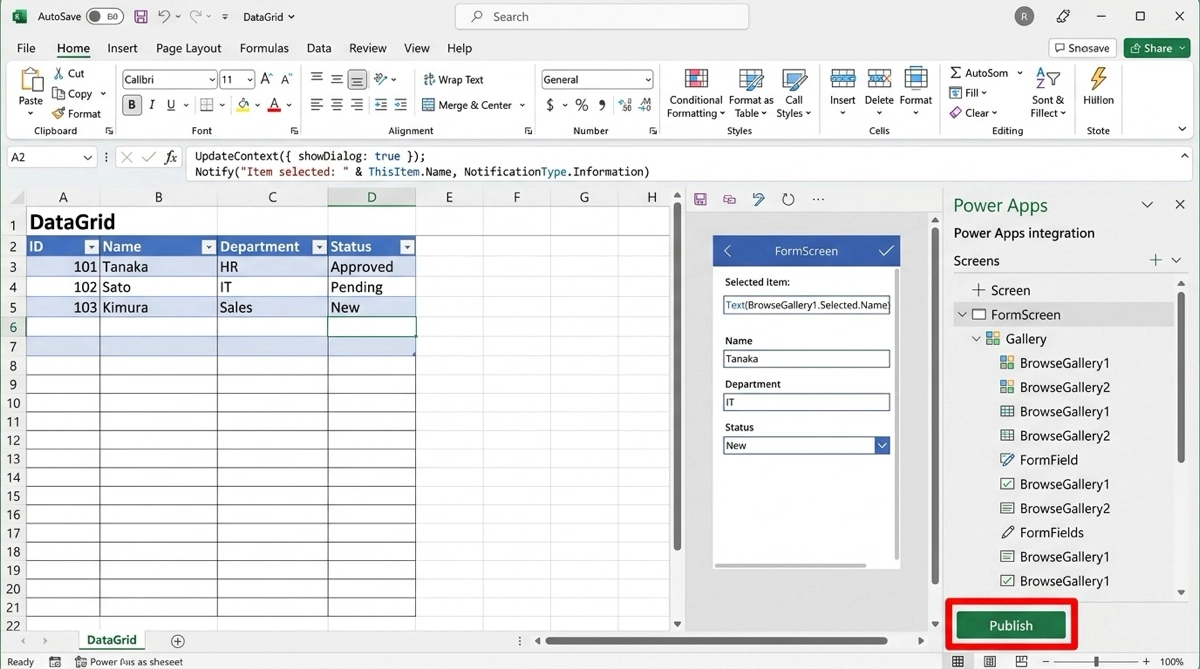
- 編集が終わったら、Excelの右側に表示されているPower Appsアドインパネルで Publish ボタンをクリックする
- 成功メッセージが表示されたらDataverseに反映完了
Excel側で保存(Ctrl+S)をしても、Dataverseには反映されません。Publishボタンを押して初めて書き戻されます。この違いを最初に教わらなかった人がPublishを知らずに閉じてしまい、入力したデータが消えた——という話はよく聞きます。
活用シーン①:バルク編集(大量データの一括修正)
Power Appsアプリ上でレコードをひとつひとつ編集するのは大量件数だと現実的ではありません。Excelライブ編集を使えばExcelの操作感のままデータを一括修正できます。
たとえばこういった使い方が実用的です。
- 担当者名が変わったレコードを一括で書き換える(100件でも一操作)
- ステータスが特定の値のレコードを一括で更新する
- マスターデータの初期投入(手入力よりExcelのほうが速い)
- 別システムからコピーしたデータを貼り付けて登録する
ただし同時に複数のユーザーが同じテーブルを編集している状況では、Publish時に競合が発生することがあります。業務時間外や利用者が少ない時間帯にまとめて更新するほうが安全です。
活用シーン②:生データを確認する(Dataverse理解の最短ルート)
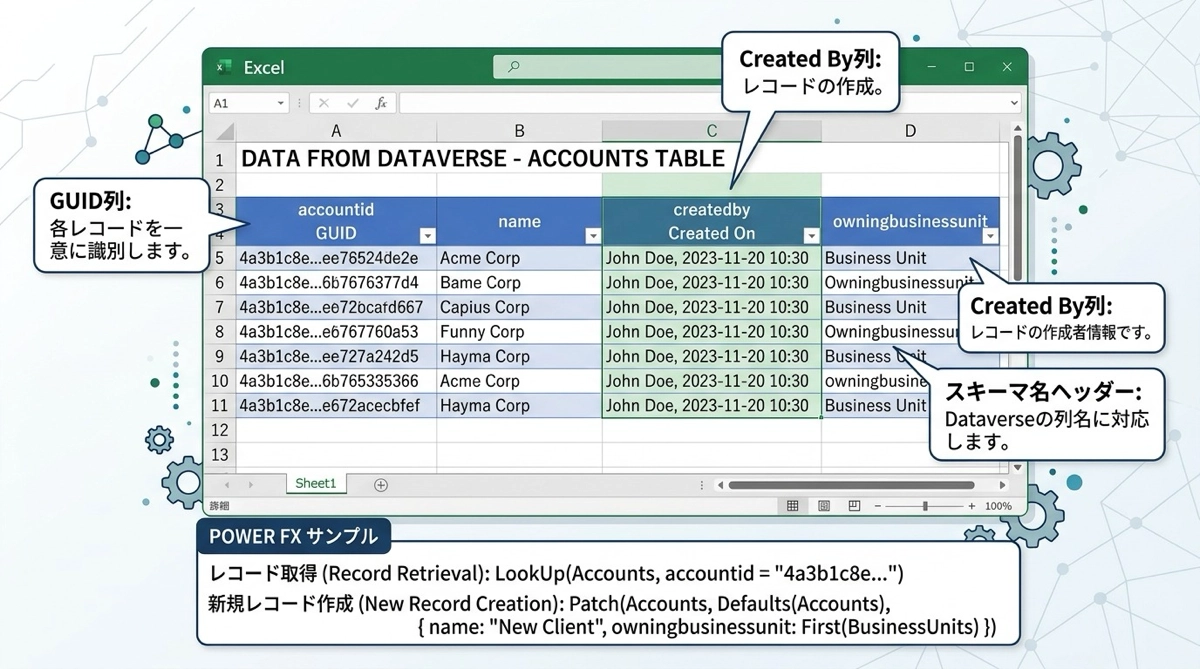
Excelライブ編集のもう一つの価値が、Dataverseの内部データをそのままの形で見られる点です。Power Appsアプリ上では表示を加工しているため、実際にDataverseに保存されている値と見え方が異なることがあります。生データを確認することでDataverseの仕組みへの理解が格段に速まります。
GUIDの実態が見える
Power Appsアプリ上でレコードを見ても、主キーであるGUIDは通常表示されません。Excelライブ編集を開くと、IDや主キー名の列にGUIDの値(36文字の英数字)が表示されます。DataverseにはSharePointのような連番IDがなく、GUIDが主キーとして機能しているという感覚を、目で見て実感できます。GUIDの詳細についてはDataverseのGUID解説記事を読んでみてください。
Created by がGUIDで表示される
作成者(Created by)列は、アプリ上では名前やアイコンで表示されることが多いですが、Excelライブ編集では内部のGUID値が表示されます。Dataverseではユーザーも別のテーブル(SystemUser)で管理されていて、ルックアップ先のGUIDが保存されているためです。
フローや数式で作成者をフィルター条件にしようとしたとき、なぜ名前ではなくGUIDを使わなければならないのか——その理由がExcelライブ編集を一度見れば腑に落ちます。
列のシステム名(スキーマ名)が見える
Power Appsのテーブル画面では列の表示名(日本語名)が並んでいますが、Excelライブ編集ではヘッダーにシステム名(例:cr52a_tantousha)が表示されることがあります。Power AutomateのDataverse行の取得アクションや、ODataフィルター条件を書くときにシステム名が必要になる場面があるので、ここで確認しておくと便利です。
注意点と使えないケース
Excelライブ編集にはいくつかの制約があります。把握しておくと現場で慌てずに済みます。
| 制約 | 内容 |
|---|---|
| 書き込み権限が必要 | 閲覧権限のみのユーザーはPublishできない |
| 同時編集の競合 | 複数人が同時にPublishすると後勝ちになる(注意が必要) |
| Auto-number列は編集不可 | 読み取り専用列はExcel上でも変更できない |
| 大量件数は時間がかかる | 数千件を超えるデータのPublishは処理時間がかかる |
| アドインのサインインが必要 | 初回・アカウント変更時にPower Appsアドインへのログインが必要 |
Auto-number列や主キー(GUID)列はExcel上でも編集できません。グレーアウトされているか、変更しようとするとエラーになります。これはDataverseの仕様として想定された動作なので、試みず放置するのが正解です。
まとめ
- ExcelライブEditはエクスポートではありません。Power Appsアドイン経由でDataverseに直接接続した状態です
- 編集後は必ずPublishボタンをクリックしてください。Excel側の保存だけではDataverseに反映されません
- バルク編集(大量データの一括修正・初期投入)に最も使いやすい手段です
- GUID・Created by・スキーマ名など、Dataverseの内部構造を目で確認できる唯一の手段です。Dataverseを理解する上でも一度は覗いてみる価値があります
まだ触ったことがない方は、テスト用の環境で一度試してみてください。アプリからしかデータを操作できないと思い込んでいたとしたら、この機能を知るだけで作業効率がかなり変わります。
データベースからアプリを作る全体的な流れについてはデータベースからのアプリ作成記事も参考にしてください。
Dataverseの全体像はDataverseをSharePoint経験者向けに完全解説にまとめています。

