


Power Apps開発にAIをうまく活用すれば、調べる時間を大幅に短縮できます。ここでは私が実際に使っているAIへの具体的な質問テクニックを紹介します。
AIへの質問テクニック
有名どころのAIを使えばOK
ChatGPT、Gemini、Copilot、Perplexity、Gensparkなど巷はAIで溢れかえっていますが、耳にしたことがあるAIを使えばいいです。
個人的にはChatGPT有償版をずっと使っています。レスポンス速度や機能面で無料版より使いやすいです。
有償版はちょっと・・・という方はGeminiがいいですね。無料で高性能バージョンのAIが使えます。
ただし、こちらのGeminiではなく、開発版のこちらのGeminiじゃないと高性能AIは使えないので注意しましょう。
具体的な質問>あいまいな質問
AIには可能な限り具体的な質問を投げます。
✕)Power Appsでボタンを押して確認画面を出すにはどうする?
◯)Power Appsでユーザーが削除ボタンを押下した際、誤操作防止と意思確認のために確認画面をポップアップ表示したい。どう実装する?
あいまいな質問にはあいまいな回答が返ってきますし、具体的な質問には具体的な回答が返ってきます。
ただし、使用するAI性能によってはあいまいな質問でも通ることがあります。
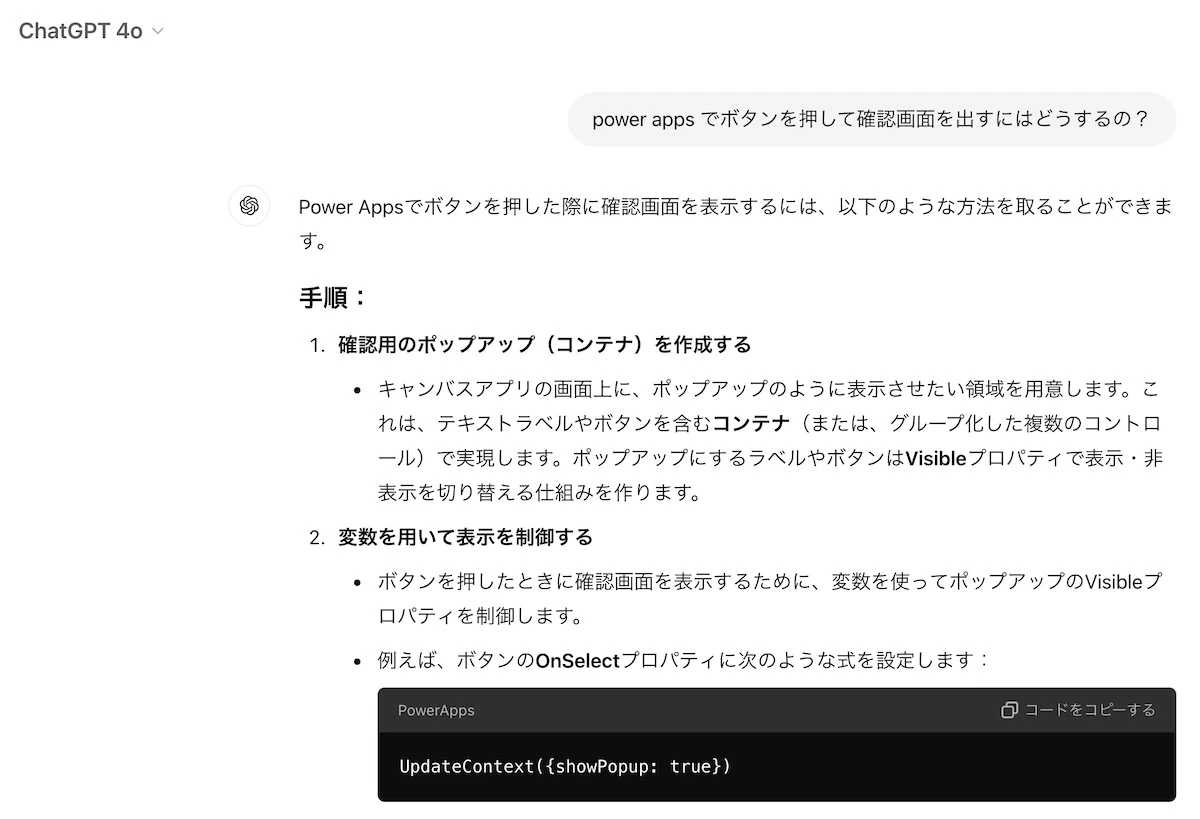
ChatGPT有償版(4o)は求めていた回答を一発で出しました。さすがです。
一方、無料のCopilotはというと。
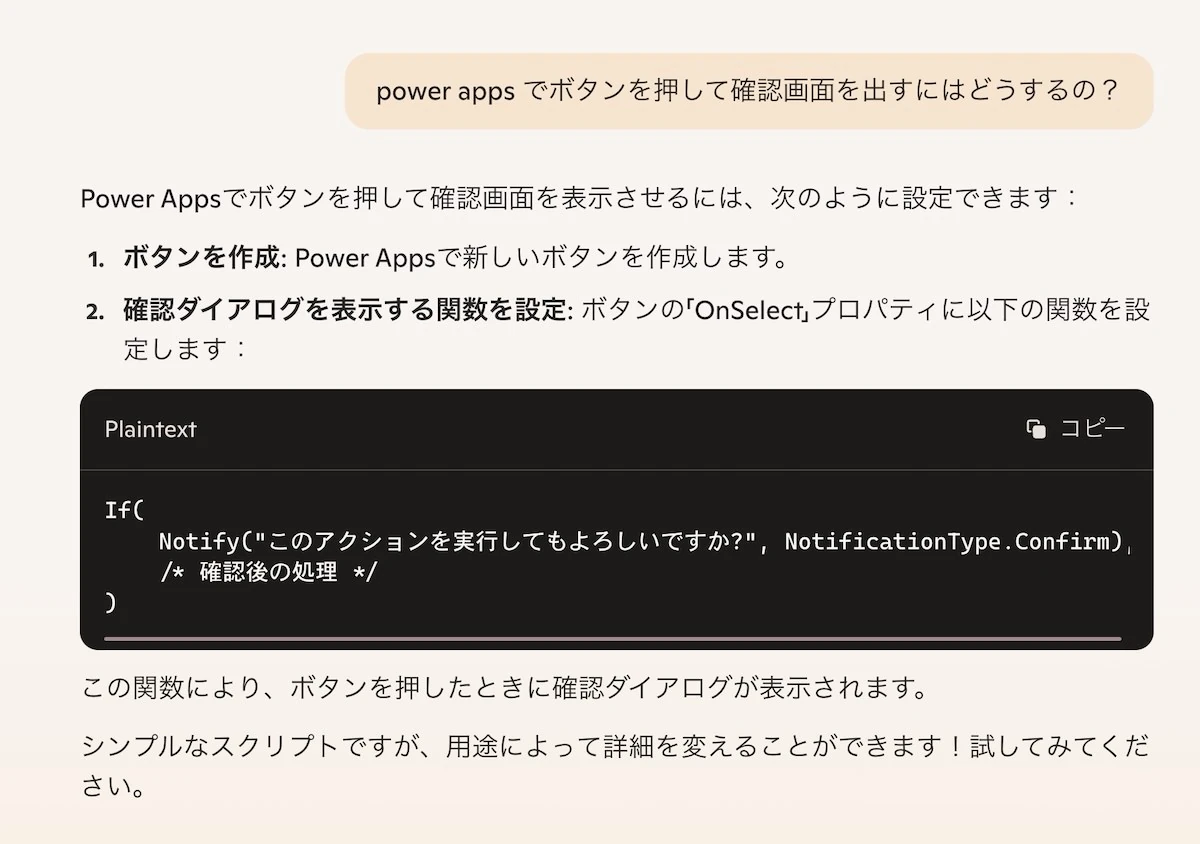
あいまいな質問には的外れな回答が来ました。
Copilotに具体的な質問をしたらどうなったかというと、
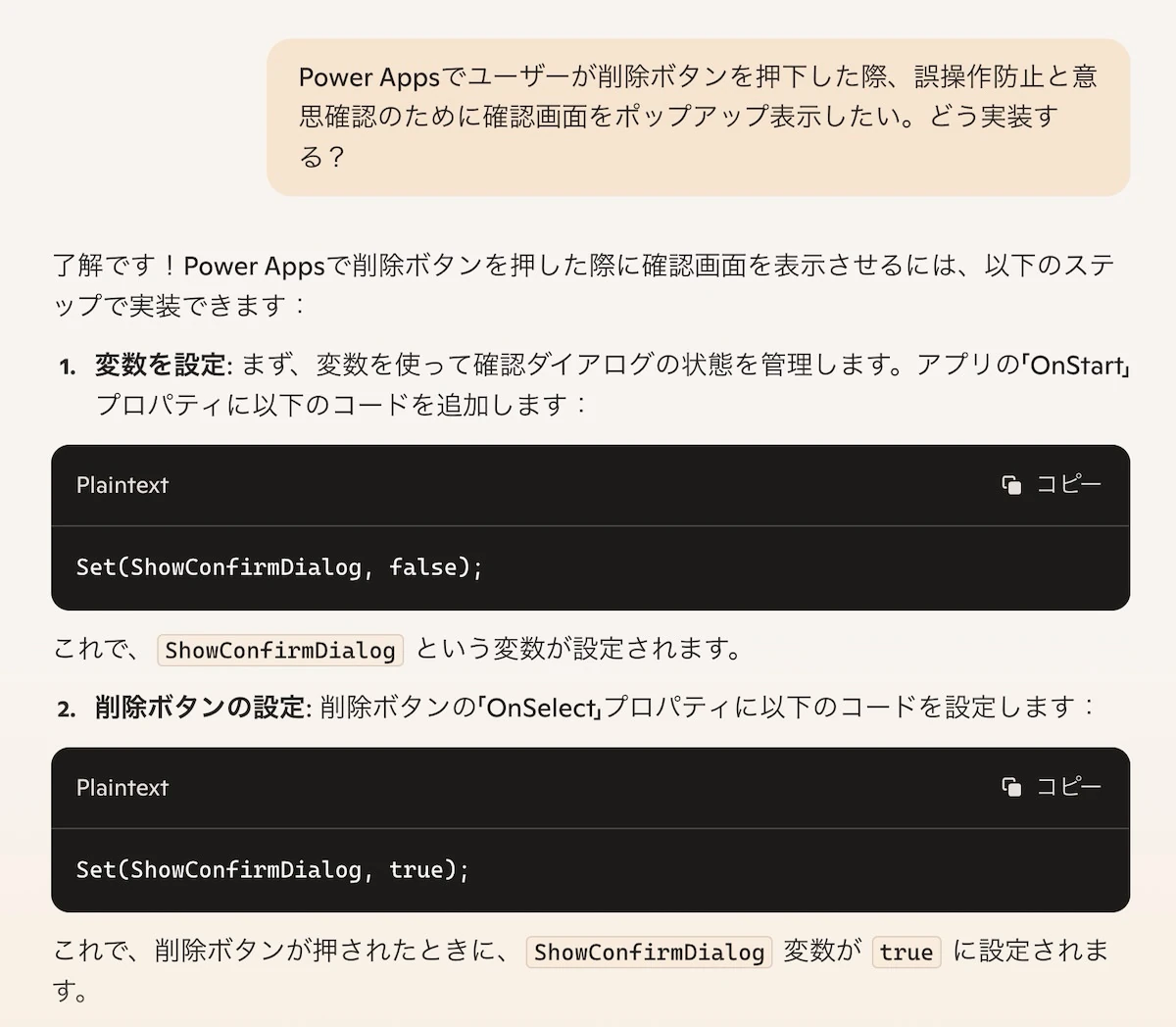
一応やりたいことは実現できそうな回答ですが、私にとっては90点な内容でした。
いつも私がポップアップ機能を作るとき、Set関数(グローバル変数)ではなくUpdateContext関数(ローカル変数)を使いますが、CopilotはSet関数を提示していますね。
その点ChatGPT有償版は、最初からUpdateContext関数での回答です。さすがです。
やりたいことの流れを説明する
その質問に至るまでの過程を細かくAIに伝えると、こちらの意図を汲み取った回答を返してくれやすくなります。
例:
日報提出アプリを作ろうとしている、GalleryのItemsにリストを設定して一覧表示させた、一覧の項目をクリックしたら画面が切り替わって詳細が表示されるようにしたい。何をどうしたらいいか?
スクリーンショットを使う
エラー発生時、式をコピペしてAIに丸投げして質問するのはよく知られています。
私はエラー箇所をスクリーンショットしてAIに貼り付けてどういうこと?と一言だけ聞きます。
WindowsでChatGPTを使っている場合、Shift+Win+Sで任意の範囲で画面切り取り(スクリーンショット)ができ、画像保存せずそのままChatGPTのチャット欄にCtrl+Vで画像アップロードが可能です。
Power Appsはエラーメッセージの内容はコピーできないため、スクリーンショットが最も効率的かつ入力ミスもないのです。
ただし、これもやはりAIの種類や料金プランによって画像貼り付けができないものがあるので注意しましょう。
無料版で先におすすめしたGeminiは、一度Googleドライブに画像を保存した後Geminiで読み込む手間が発生します。
代案を聞いてみる
AIが出した回答が難しくて理解できないときは、もっと簡単なやり方はある?と聞いてみます。
実はもっとシンプルな道筋が存在することもあり、違う角度から質問してみるといいかもしれません。
YAMLで投げる
エラーが出たら、自分が作ったコントロールをYAMLコピーし、AIに投げて何が違うか聞いてみましょう。
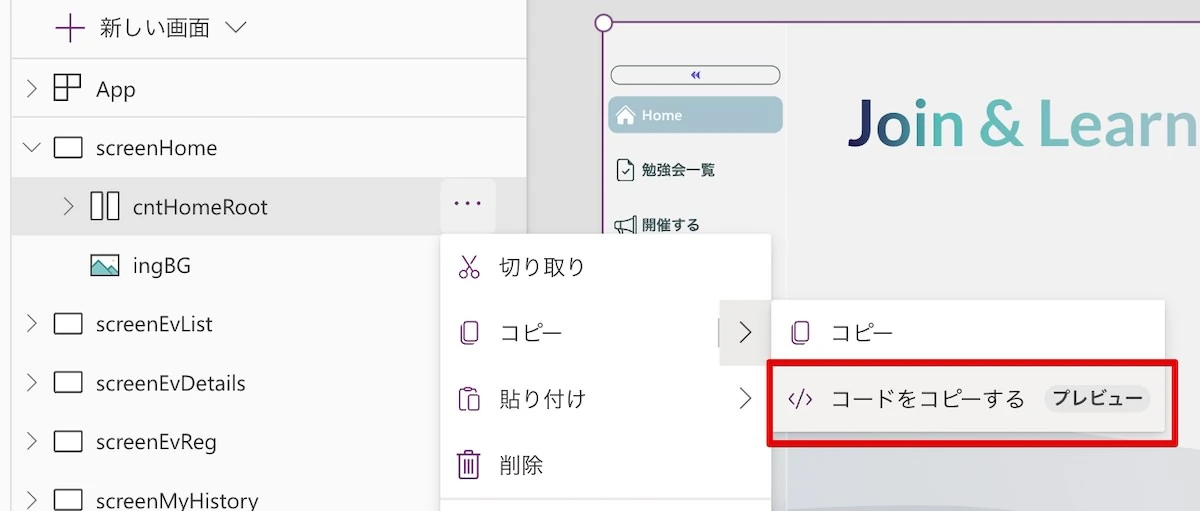
YAMLコピーすると、複雑なプロパティの中身をコードで表示してくれますので、AIが構造を理解できるのです。
AIに解説してもらう
Power Appsで作りたい機能があってネット検索したところ、詳しい手順を紹介した記事があったとします。
ところが内容が難しく、手順通りにやってもうまくいきません。
そんなとき、記事のURLをAIに貼り付けるか、記事をまるまるコピーしてAIに貼り付けて手順をわかりやすく教えてと聞きましょう。
途中でエラーが出たらスクリーンショットして聞けばいいです。
もしくはこの記事とは別のアプローチでやり方ない?と聞くのも良さげです。
存在しない機能や関数に注意
AIは万能ではないため、Power Fxに存在しない関数を平気で答えとして出すことがあります。
Power Appsのエラーで存在しない関数ですのようなエラーが出るのでわかりやすいです。
そんな時は〜という関数はPower Appsでは使えない、ちゃんと回答してとたしなめるといいですね。
複数のAIをつかう
求める答えがChatGPTで出なければGeminiを使いますし、それがだめならPerplexityを使いますし、複数のAIを使いましょう。
繰り返し質問する
求める答えが出ないからといって、一度聞いただけで諦めてはいけません。
切り口を変えて、表現を変えて、繰り返し質問を続けることが大切です。
AIは万能ではありません。使いこなす側の人間の質問力と根性が問われるのです。
AIと組み合わせると特に効果的な場面
個人的にAIが特に役立つと感じているのは、パフォーマンス改善です。アプリが遅い・重いと感じたとき、原因の特定と改善策の提案をAIに聞くとヒントがもらえることが多いです。Power Appsが重い・遅いと感じたときの改善策の記事もあわせて参考にしてください。
Power Apps開発の全体像については、Power Apps開発の全体マップ記事でまとめて解説しています。AIはあくまで補助ツールですが、うまく活用することで学習スピードが大幅に上がります。
あなたのおすすめ、おしえてください
他にもこんなAIテクニックがあるよ、という方はぜひ教えて下さい!

