
ギャラリーのレイアウトは、最初に選んだだけでは使いこなせません。フィールドのバインドを自分でコントロールできるようになると、データソースのどの列でも自由に表示できるようになります。
デフォルトレイアウトの種類と使いどころ
Power Apps のギャラリーには、挿入時にいくつかのレイアウトテンプレートが用意されています。挿入直後のレイアウト選択画面で選ぶパターンが、ギャラリーの基本的な見た目を決める最初のステップです。代表的なのが次の4種類です。
| レイアウト | 含まれる要素 | 向いている用途 |
|---|---|---|
| Image, title, and subtitle | 画像・タイトル・サブタイトル | 社員名簿・商品カタログなど |
| Title, subtitle, and body | タイトル・サブタイトル・本文 | タスク一覧・お知らせ表示など |
| Title and subtitle | タイトル・サブタイトル | シンプルなリスト表示 |
| Blank | なし | 完全カスタム |
実際の業務アプリでは Image を必要としないケースがほとんどです。社員名簿や商品カタログのように画像が必要な場合を除けば、Title, subtitle, and body のパターンで十分です。私がよく使うのもこのパターンで、タスク名・担当者・期限という3つの情報をそれぞれの行に割り当てるだけで、必要な情報がコンパクトにまとまります。
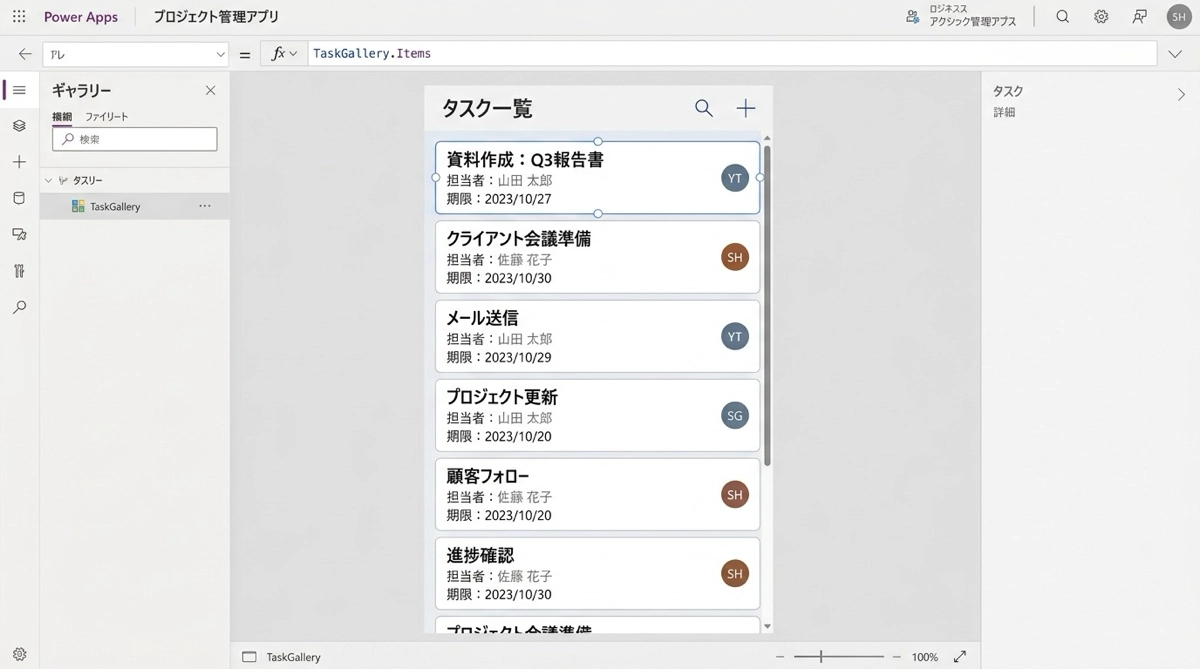
Blank レイアウトは完全カスタムが必要なときに使いますが、一から全部のコントロールを配置するため作業量が増えます。ギャラリーのコントロール配置に慣れていない方は、まず既存テンプレートから始めて後から調整する方が効率的です。ギャラリーコントロール自体の基本から確認したい方は、ギャラリーコントロールの基本と検索・選択との組み合わせも参考にしてください。
フィールドのバインドを変える方法
ギャラリーを挿入すると、Power Apps がデータソースの列を自動でひも付けします。しかしこの自動アサインが意図通りになることは少ないです。よくあるのが、Title1 に ID(数値)が入ってきて、本来表示したかった商品名や氏名が表示されない、というケースです。同じ経験をしたことがある方も多いはずです。
フィールドパネルから変更する
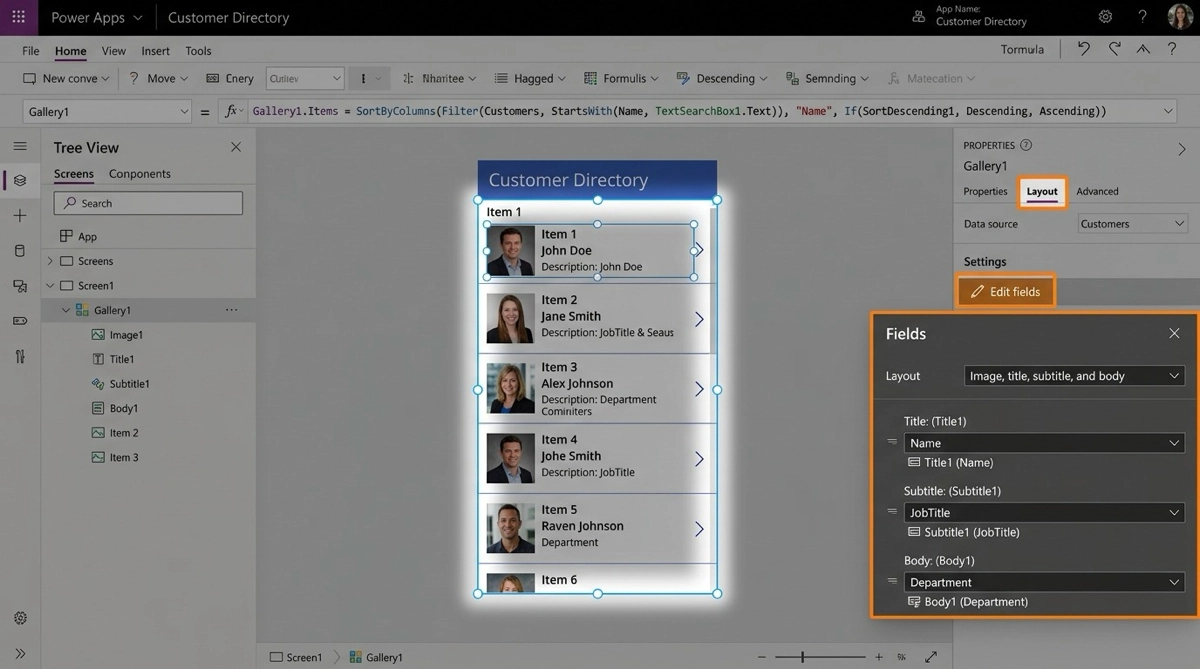
フィールドのバインドを変更する最も簡単な方法は、フィールドパネルを使うことです。
- ギャラリーを選択した状態で右ペインのレイアウトタブを開く
- Edit fields(フィールドの編集)ボタンをクリックする
- 各スロット(Title1・Subtitle1・Body1など)のドロップダウンで表示したい列を選ぶ
操作するとギャラリー内のラベルの Text プロパティが自動で書き換わります。たとえば Title1 の Text が ThisItem.ProductName に更新されます。フィールドパネルを使う限り、数式を手書きする必要はありません。慣れないうちはこの方法を使っておくのがよいです。
数式バーで直接変更する場合
フィールドパネル経由ではなく、数式バーに直接 ThisItem.列名 を書くこともできます。条件によって表示内容を切り替えたいときや、複数の列を結合して表示したいときは数式バーでの編集が必要になります。基本的な操作に慣れてきたら、数式バーも積極的に使うようにしましょう。
ルックアップ列の表示
SharePoint のルックアップ列や Dataverse のリレーション列を表示するときは注意が必要です。単純に列名を指定しただけでは、テキストではなくオブジェクトそのものが返ってきます。ラベルに何も表示されなかったり、意味のない文字列が並んだりするのはこれが原因です。Power Apps がルックアップ列をレコード型として扱っているため、テキストとして表示するにはひと手間必要になります。
SharePoint のルックアップ列はドット記法で掘り下げる
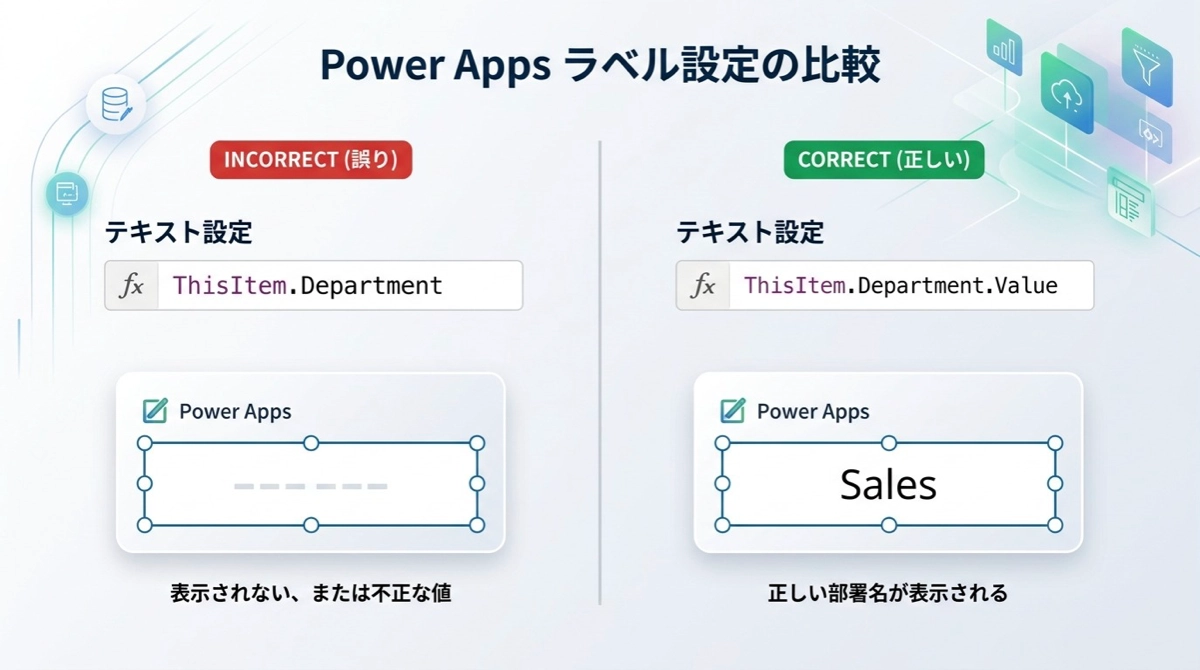
SharePoint のルックアップ列の場合、次のようにドット記法で値を取り出します。
ThisItem.Department.ValueDepartment というルックアップ列から Value(表示名)を取り出す書き方です。.Value が表示名、.Id が数値IDに相当します。初めてルックアップ列を触ったとき、なぜラベルが空白になったり意味不明な文字列が出たりするのか理解できず、しばらく悩みました。.Value を付けるだけで解決するとわかってからは、すっきり使えるようになりました。
Dataverse のリレーション列
Dataverse のルックアップ列(リレーション)は SharePoint とは書き方が異なります。リレーション先のテーブル名を記述してから、表示したい列名を指定します。
ThisItem.担当者.氏名SharePoint と Dataverse でドット記法の書き方が微妙に違うため、両方を扱う場合は混乱しやすいポイントです。Dataverse の列型の全体像を把握しておくと、こういった問題を事前に防げます。
複数フィールドの結合表示
1つのラベルに複数の列データを組み合わせて表示したいケースはよくあります。氏名と部署名を同じ行に並べたい、ステータスと更新日を1行にまとめたいという要望は、業務アプリでは頻繁に出てきます。
アンパサンドで連結する
テキストの連結には & 演算子(アンパサンド)を使います。
ThisItem.Name & " / " & ThisItem.Department.Value氏名と部署名をスラッシュで区切って表示する例です。間に固定テキストを挟みたいときは、ダブルクォーテーションで囲んで & で繋ぎます。3つ以上の要素を繋ぐ場合も同じように & を続けるだけです。慣れてくると自然に書けるようになります。
改行を入れる
1つのラベル内で改行して2行表示したい場合は、Char(10) を挟みます。
ThisItem.Name & Char(10) & ThisItem.Department.Valueただし、ラベルの AutoHeight プロパティをOnにしておかないと改行が表示されません。AutoHeight が Off の場合はテキストが1行に切り詰められます。改行を使う場合は AutoHeight の設定もセットで確認してください。また、ギャラリーのテンプレートサイズも適切に調整しないと表示が崩れます。
日付を文字列に変換して連結する
日付型の列をそのまま & で繋ごうとすると型エラーになります。日付は Text 関数で文字列に変換してから結合します。
ThisItem.Name & "(期限:" & Text(ThisItem.DueDate, "yyyy/mm/dd") & ")"Text 関数の第2引数に書式文字列を指定します。日時のフォーマット指定は次の節で詳しく解説します。
数値・通貨列のText関数フォーマット
数値列や通貨列をそのまま Text プロパティに指定すると、フォーマットのない生の数字が表示されます。金額を扱うアプリなら、カンマ区切りと通貨記号を付けた方が格段に読みやすくなります。
Text(ThisItem.Price, "¥#,##0")100000 という数値が ¥100,000 という形式で表示されます。社内の業務アプリで見積金額や在庫数を一覧表示するとき、この一手間が実際の使いやすさに大きく貢献します。数字の羅列では読み取りにくい情報が、フォーマット一つで一覧として機能し始めます。
よく使うフォーマット指定をまとめておきます。
| 用途 | 書式文字列 | 表示例 |
|---|---|---|
| 通貨(円) | ¥#,##0 | ¥100,000 |
| カンマ区切り | #,##0 | 100,000 |
| 小数2桁 | #,##0.00 | 1,234.56 |
| 日付(スラッシュ) | yyyy/mm/dd | 2026/03/25 |
| 日付(日本語) | yyyy年mm月dd日 | 2026年03月25日 |
Text 関数の書式指定は Excel のセル書式設定と似た記法です。Excel に慣れている方なら直感的に書けるはずです。Power Apps でデータ操作の幅を広げたい方は、Filter・Search・LookUp関数の違いと使い分けも合わせて読んでおくと、ギャラリー表示のバリエーションがさらに増えます。
まとめ
ギャラリーのレイアウト設定の核心は、フィールドのバインドをコントロールすることです。ルックアップ列のドット記法、アンパサンドによる結合、Text 関数のフォーマット指定を押さえておくと、業務アプリらしいギャラリーを自在に作れるようになります。
レイアウトが整ってきたら、次は Filter 関数を使った絞り込み表示にも挑戦してみましょう。Filter 関数の入門記事では、Dropdown との連動まで基礎から解説しています。ギャラリーをひとつひとつ磨いていく地道な作業が、使い勝手のいいアプリに繋がっていきます。
ギャラリーの使い方を一覧でまとめた記事はこちらからご覧ください。

