



Power Appsのライセンスは複雑に見えて、整理すると3パターンしかない
Power Appsのライセンスは正直わかりにくいです。ただ、整理してみると実務上の選択肢は3パターンにまとまります。無料で使えるのかどうか、有料にするとどう変わるのか、この記事でまとめます。
私も最初は社内にPower Appsを広めようとしたとき、ライセンス周りで何度も調べ直しました。上司に聞かれてもうまく説明できなかった経験があるので、できるだけ平易にまとめておきます。
Power Appsには3種類の使い方がある
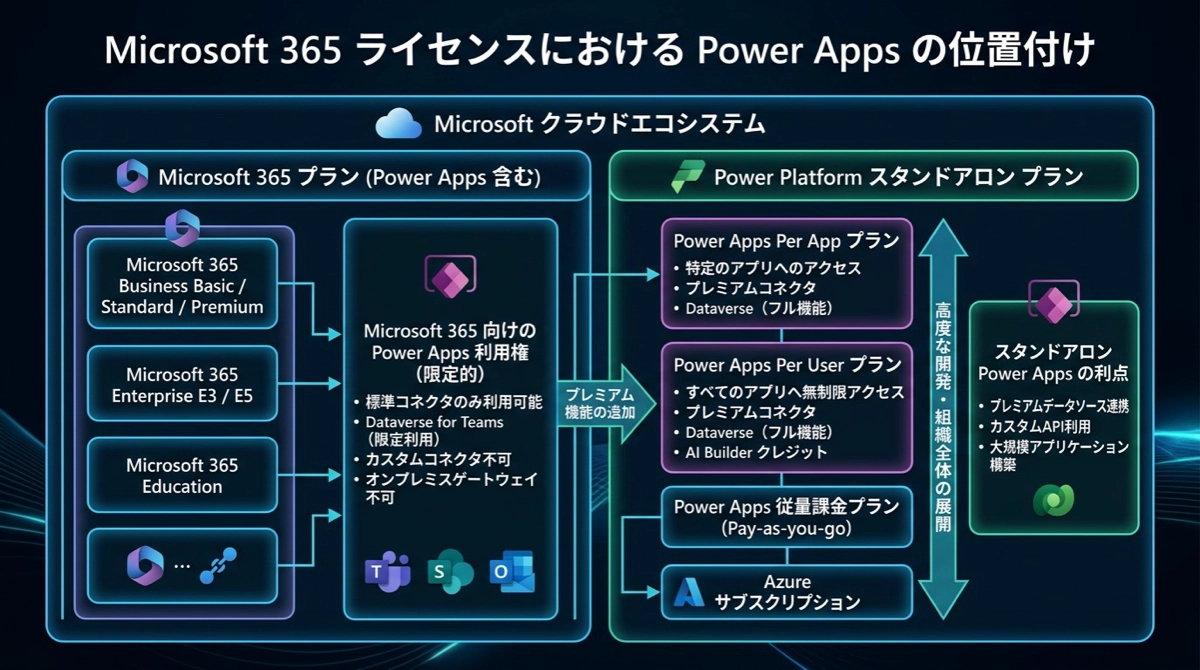
まず大きく3パターンに分けて理解するとスッキリします。
| パターン | ライセンス | 使える範囲 | 費用 |
|---|---|---|---|
| ① | Microsoft 365 込み | StandardコネクタのみのSharePoint・Teamsアプリ | Microsoft 365に含まれる |
| ② | Power Apps Premium(旧Per App) | Premium含む。ただし1アプリ1ユーザー単位 | 有料(アプリ×ユーザー数) |
| ③ | Power Apps Per User | Premium含む。無制限でアプリ作成・利用可 | 有料(ユーザー単位) |
パターン①は多くの会社で既に持っているMicrosoft 365に含まれているので、追加費用なしで使えます。ただしPremiumコネクタ(Dataverseやサードパーティサービスとの連携)は使えません。
Microsoft 365込みで何ができるか
Microsoft 365(旧Office 365)のE1・E3・E5などには、Power Appsが含まれています。SharePointリストやExcelをデータソースにしたアプリなら、追加ライセンスなしで作れます。
社内申請アプリや日報アプリ、在庫管理など、SharePointリストと組み合わせる用途なら十分なことが多いです。私が社内で最初に作ったアプリはすべてこのライセンス範囲でした。
Premiumコネクタが必要になるのはどんなとき?
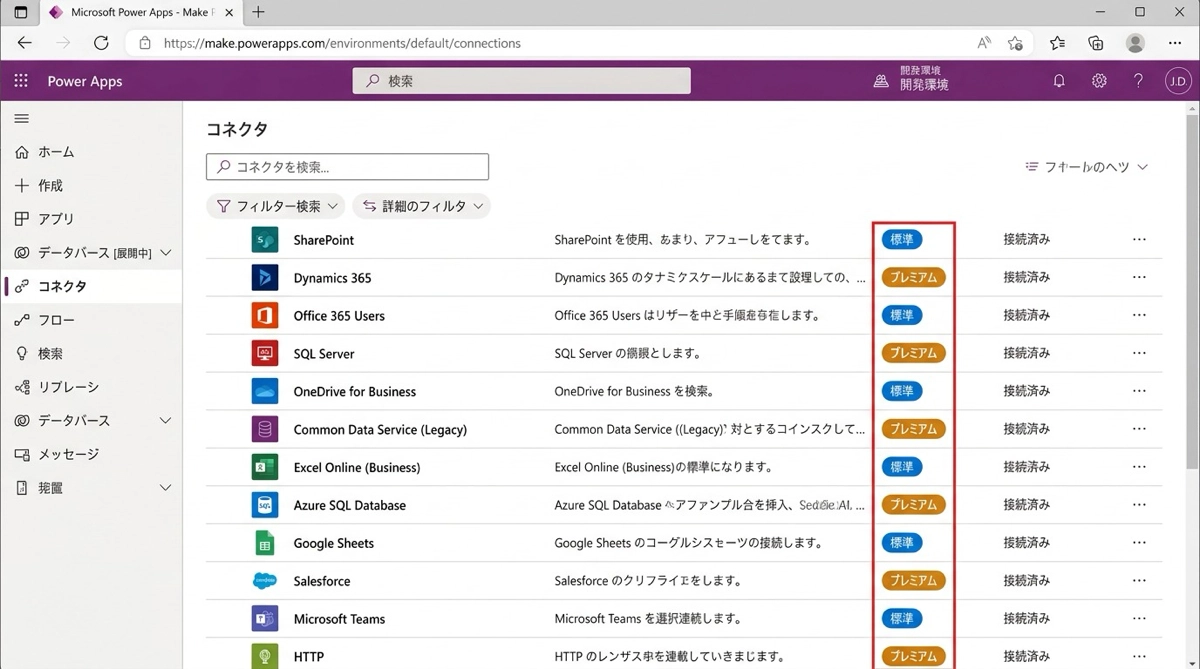
Dataverseをデータソースにしたい場合や、SAP・Salesforceといった外部システムと連携したい場合はPremiumコネクタが必要です。このとき、アプリを使うユーザー全員にPremiumライセンスが必要になります。
開発者だけが有料ライセンスを持てばいいわけではありません。アプリを使う社員が20人いれば、20人分のライセンス費用がかかります。これを把握せずにアプリを設計すると、後から予算の問題が発生します。
Developer Planで無料開発・検証できる
個人で学習・開発するだけなら、Power Apps Developer Planが使えます。個人のMicrosoftアカウント(職場または学校アカウント)に無料で追加でき、Dataverseを含む本番同等の機能を試せます。
ただしDeveloper Planで作ったアプリは他のユーザーに共有して使わせることができません。あくまで個人開発・検証用です。私は新しい機能を試すときに自分のDeveloper Plan環境を使って実験してから、社内の本番環境に展開するようにしています。
ライセンス計画でよくある失敗パターン
失敗①:開発者だけ有料ライセンスを持てば使えると思っていた
前述のとおり、Premiumコネクタを使うアプリはユーザー全員にライセンスが必要です。20人が使う申請アプリをDataverseで作ると、20ユーザー分のPer Userライセンスが必要になります。これを計算に入れないと予算オーバーになります。
失敗②:SharePointで代替できることをわかっていなかった
Dataverseを使いたくなる場面でも、SharePointリストで十分なケースは多いです。Dataverseが必要なのは、複数のリレーションを持つ複雑なデータモデルや、大量レコードを扱うケースが主です。SharePointで収まるならMicrosoft 365ライセンスだけで解決するので、まずSharePointで検討することをおすすめします。
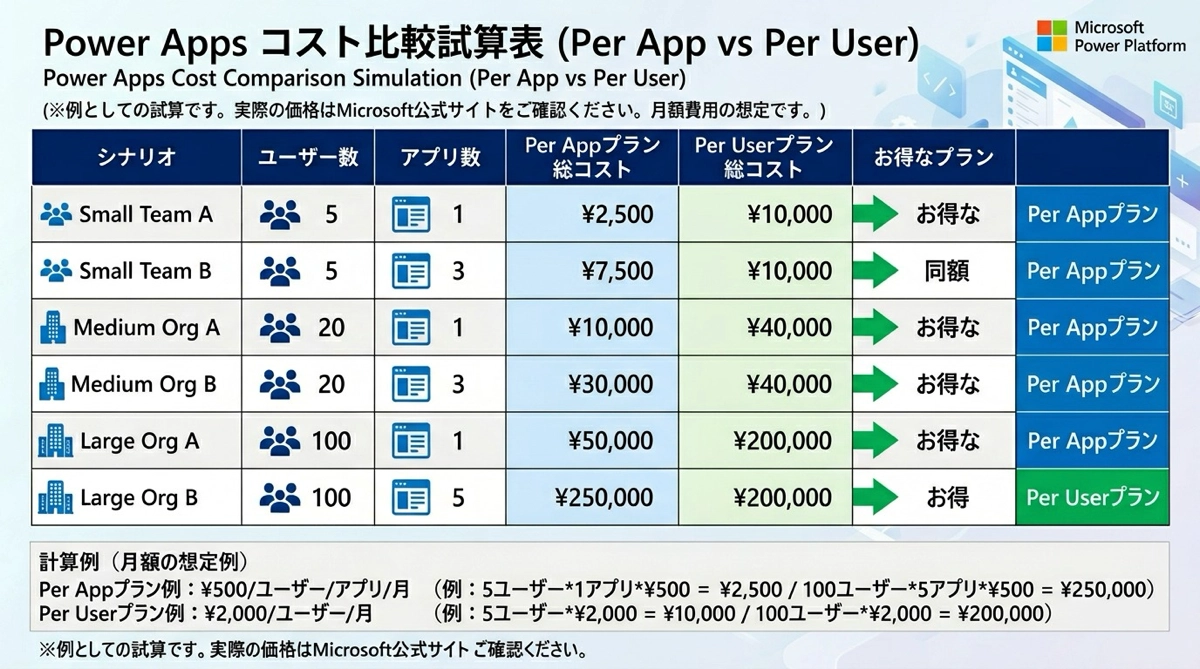
失敗③:Per AppとPer Userのどちらが安いか試算していなかった
1人が複数のアプリを使う場合はPer User(ユーザー単位)のほうが割安になります。逆に1つのアプリを少人数だけが使う場合はPer App(アプリ単位)が安いこともあります。ユーザー数とアプリ数で試算してから選びましょう。
2024年以降のライセンス変更点
Microsoftはライセンス体系を定期的に改定します。2024年時点ではPer Appプランが廃止され、Pay-as-you-go(従量課金)やPremiumライセンスへの統合が進んでいます。Microsoft公式のライセンスガイドを必ず確認してから社内提案してください。
ライセンスの最新情報はMicrosoftの公式ドキュメントが一次情報です。ブログ記事の情報は古くなっていることがあるので、金額や条件は必ず公式で確認することをおすすめします。
Power Appsをどんな用途で使うかが固まったら、全体の開発マップを見ながらアプリ設計に進みましょう。
→ Power Apps開発の全体マップ——基礎・データ操作・関数・UI設計の完全ガイド
まとめ
Power Appsのライセンスは、Microsoft 365込み・Per App(Premium)・Per Userの3パターンで整理できます。SharePointリストベースのアプリなら追加費用なしで始められます。Premiumコネクタを使う場合はユーザー全員分のライセンスが必要になるため、アプリ設計前にライセンスコストを試算しておくことが大切です。
ライセンスの話は地味ですが、社内でPower Appsを広げるときに必ず壁になります。最初に把握しておくと、後から慌てずに済みます。

