
Power Apps からスマートフォンにプッシュ通知を送ることができます。メールや Teams とは異なる即時性とアプリへの直接誘導が最大の特徴で、タイムシートの催促・承認依頼など、相手にすぐ行動を促したい場面で力を発揮します。
Power Apps のプッシュ通知でできること
Power Apps のプッシュ通知は、スマートフォン・タブレット・スマートウォッチの OS ネイティブ通知として表示されます。iPhone であれば画面上部にバナーとして出てきて、タップするとそのまま Power Apps アプリが起動する仕組みです。
私が一番重宝しているのがDeep Link(ディープリンク)という機能です。通知にパラメーターを埋め込んでおくことで、特定のレコードを開いた状態でアプリを起動する動作が実現できます。承認フローで申請書番号を通知に乗せれば、受け取った担当者がタップするだけで該当レコードを即確認できる。これだけで業務のスピードがかなり変わります。
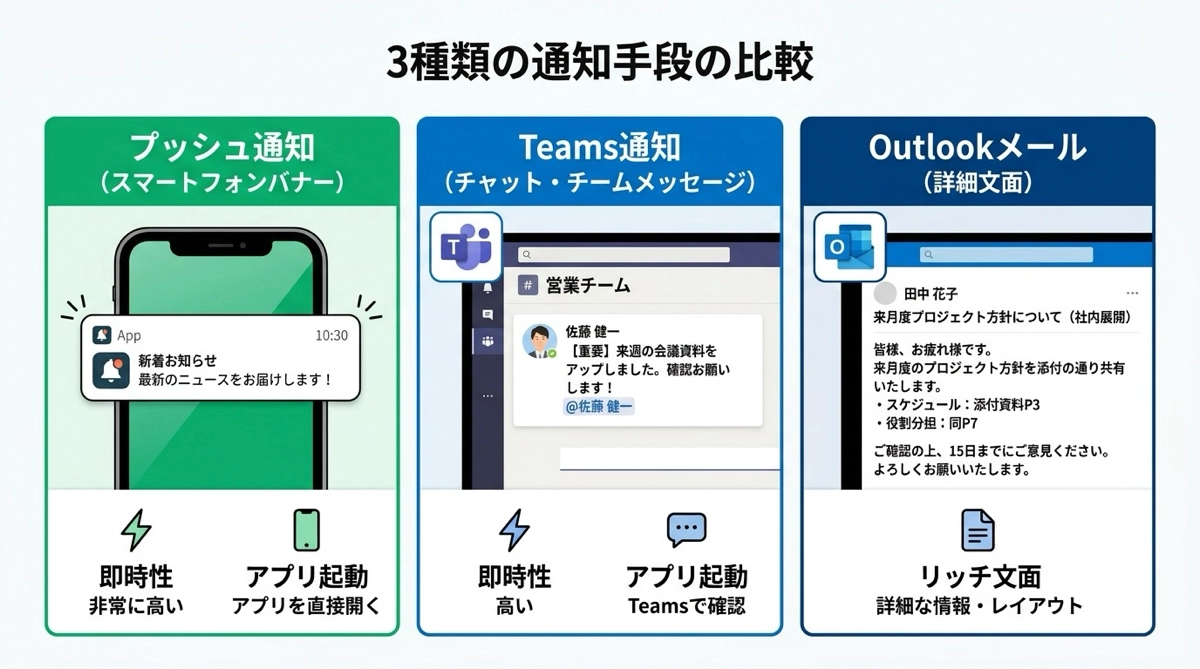
メール・Teams 通知との違いをまとめると次の表の通りです。
| 通知手段 | 即時性 | アプリ起動 | リッチな文面 | 向いているシーン |
|---|---|---|---|---|
| プッシュ通知 | ◎ | 直接起動 | △ | 承認催促・タスク割り当て・緊急連絡 |
| Teams 通知 | ◯ | △ | ◯ | チーム全体への周知・定期レポート |
| Outlook メール | △ | × | ◎ | 詳細説明が必要・外部関係者への連絡 |
大前提:端末への Power Apps アプリインストール
プッシュ通知を受け取るためには、受信者の端末にPower Apps モバイルアプリがインストールされており、一度でもログインしていることが必要です。アプリを日常的に使っていなくても通知は受け取れますが、インストール自体は省略できません。
社内展開時に地味にはまるのがここです。アプリを使っていない人には届かないのではなく、モバイルアプリが入っていない人には届かないという違いを、展開前に全員に説明しておく必要があります。私の職場でも、プッシュ通知を本番運用する前にモバイルアプリの初期セットアップを全員に案内するステップを踏みました。
フロー作成は旧デザイナーで行う
Power Automate でプッシュ通知の送信 V2(Send push notification V2)アクションを使う際は、必ず旧デザイナーを使って作成してください。新デザイナーでは「object, object」というエラーが発生する既知バグがあり、現時点では正常に動作しません。
旧デザイナーへの切り替えは、フロー編集画面右上の新しいデザイナートグルをオフにするだけです。フロー作成後は新デザイナーで表示できる場合もありますが、最初の作成時は必ず旧デザイナーを使うのが安全です。このあたりの仕様は Microsoft が随時改善中なので、将来的には制約がなくなる可能性もありますが、現時点では旧デザイナー一択です。
フローの基本構成:Power Apps V2 トリガー+3つの入力
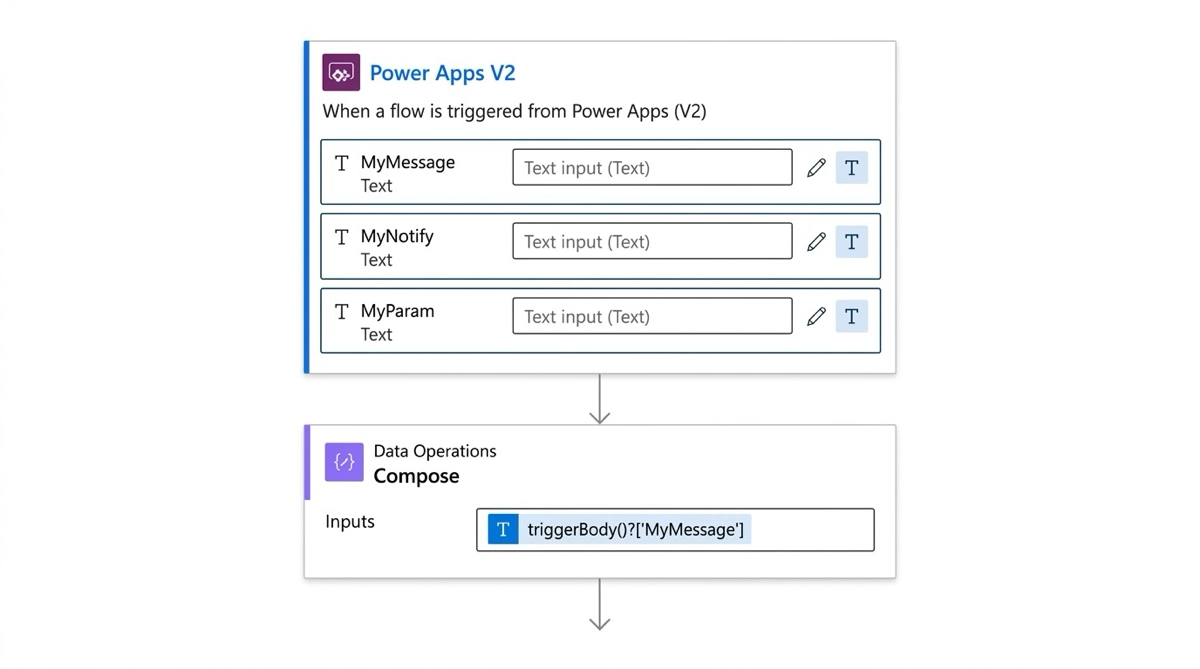
フローのトリガーにPower Apps V2を使い、3つのテキスト入力を追加します。
- MyMessage:通知のメッセージ本文
- MyNotify:通知を送る相手のメールアドレス
- MyParam:Deep Link 用のパラメーター値
名前は任意ですが、用途が伝わるネーミングにしておくと後から見直したときも迷いません。Power Automate の変数・入力値の命名は、チームで運用するならルールを統一しておくと管理が格段に楽になります。
プッシュ通知の送信 V2アクションの設定
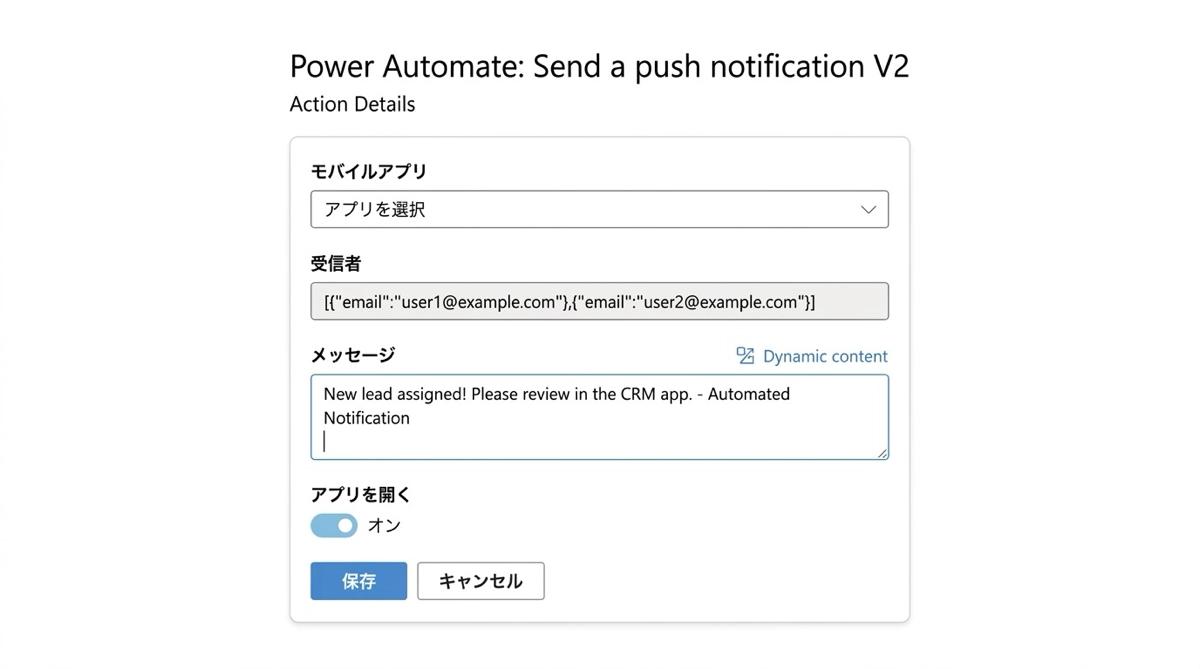
フローにプッシュ通知の送信 V2アクションを追加します。最初に Field Service / Power Apps / Sales の3択が表示されますが、Power Appsを選択してください。
設定する主な項目は次の通りです。
- Mobile app:対象の Canvas App をドロップダウンから選択
- Recipients:
["通知先メールアドレス"]の形式で指定。動的コンテンツから MyNotify を選んだ後、角括弧で囲む - Message:動的コンテンツの MyMessage を選択
- Open app:Yes(通知タップ時にアプリを起動する)
Recipients の JSON 配列がやや特殊なポイントです。セミコロン区切りではなく、配列の要素として複数のメールアドレスを入れることで一斉送信できます。承認者が3名いる場合は ["aaa@company.com","bbb@company.com","ccc@company.com"] のように書きます。
Deep Link の仕組みと varRecord 必須の前提
Deep Link とは、プッシュ通知にパラメーターを埋め込み、通知タップ時に特定のレコードを開いた状態でアプリを起動する仕組みです。アクションの Parameters フィールドに次の形式で JSON を渡します。
{"cal": "@{triggerBody()?['text_3']}"}Power Apps 側の App.OnStart でパラメーターを受け取ります。
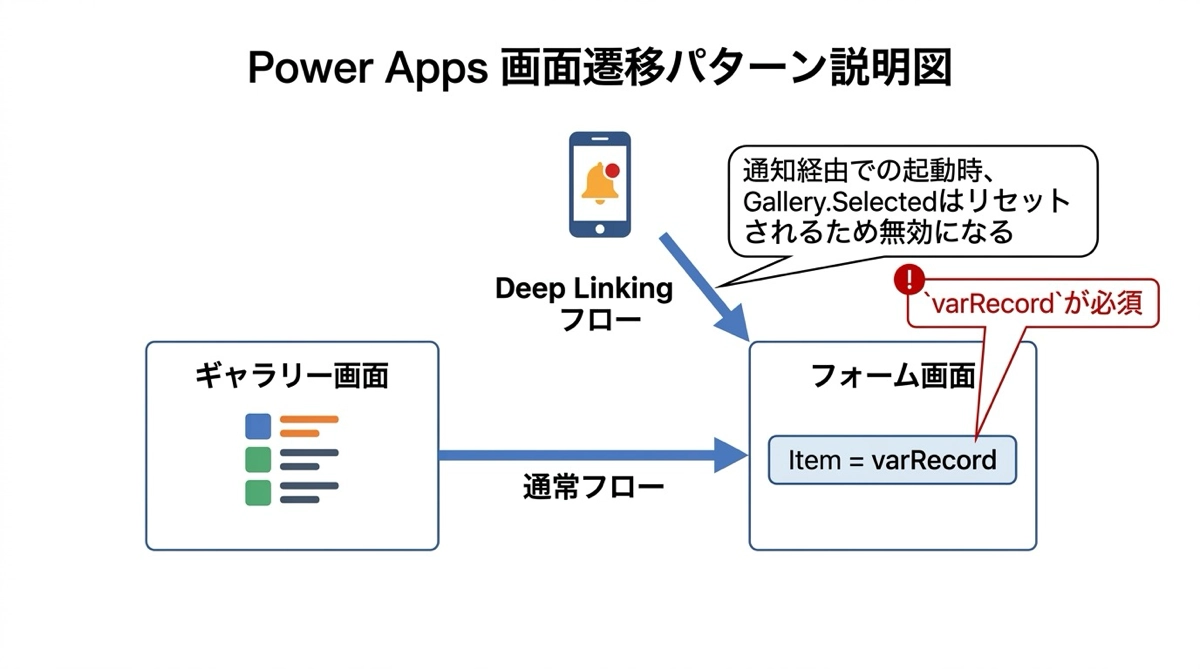
Set(varParam, Param("cal"))ここで重要な前提があります。フォームコントロールの Item プロパティを Gallery.Selected ではなく varRecord に設定しておくことが必須です。
理由は Gallery.Selected が画面遷移後にリセットされるからです。通知をタップしてアプリを起動した場合、ギャラリー画面を経由せずに直接フォーム画面が開くため、Gallery.Selected には何も入っていない状態になります。varRecord 変数にレコードを格納しておく設計にすることで、Deep Link 経由でもフォームが正しく機能します。変数を活用したギャラリーとフォームの連携についてはギャラリーと varRecord を組み合わせたフォーム連携の記事も参考にしてください。
Power Apps 側の実装:フロー呼び出しと Publish
Power Apps のボタンから先ほどのフローを呼び出します。ボタンの OnSelect に次のように記述します。
MyNotifyFlow.Run(
    "タイムシートが未提出です。本日中に提出してください。",
    InputEmail.Text,
    Text(ThisItem.ID)
)
3つの引数はそれぞれ MyMessage・MyNotify・MyParam に対応しています。メッセージ本文をハードコードしてもよいですし、TextInput コントロールの入力値を渡すこともできます。
ひとつ見落としやすい注意点があります。フローを呼び出す前にアプリを Publish(公開)しておかないと最新版のフロー連携が動きません。アプリを保存しただけでは不十分で、公開ボタンを押して公開済みバージョンを更新しておく必要があります。変更を加えるたびに公開し直す習慣をつけておくと、なぜか古い動作をするという混乱を防げます。
Power Automate フローを Power Apps から呼び出す基本的な流れは、Power Apps から Power Automate を呼び出す基礎の記事で詳しく解説しています。フロー連携が初めての方は先にこちらを確認しておくとスムーズです。
コネクタ直接通知の現状
Power Apps のデータからPower Apps 通知コネクタを追加することで、フロー不要で直接通知を送る方法もあります。ただし、V2 コネクタの正確な構文は現時点では公式ドキュメントにも正確に記載されておらず、生成 AI に聞いても古い V1 の情報が返ってくることが多い状態です。
V1 は動作しますが非推奨になっています。安定して使えるのはフロー経由の V2だけなので、新規実装は本記事で解説したフロー経由の方法を選んでください。V1 のコネクタは既存フローで動いていても、将来的に廃止される可能性があります。
Power Apps からだけじゃない:スケジュール実行でも使える
プッシュ通知は Power Apps のボタンを押したときだけ送れると思っている方も多いのですが、そんなことはありません。スケジュールトリガーや他の自動フローからでもプッシュ通知の送信 V2アクションは呼び出せます。
毎朝8時に SharePoint リストをチェックして、タイムシートが未提出の担当者にだけ通知を送る、というフローは実用性が高く、私の職場でも実際に動いています。Power Apps を起動していない人に対しても確実に届く通知として重宝しています。5名のチームで運用したところ、タイムシートの回収が大幅に楽になりました。
個人への直接的なアクション誘導にはプッシュ通知、チームへの一斉周知には Teams がそれぞれ向いています。Power Automate での Teams 自動通知の設定方法と合わせて、用途に応じて使い分けてください。
まとめ
Power Apps のプッシュ通知は、設定の手間はやや大きいですが、それだけの価値がある機能です。特に Deep Link と組み合わせることで、通知を受け取ってタップするだけで該当レコードを確認・承認できる体験は、業務効率を確実に変えます。
まずはシンプルなボタンを押したら1人に通知から始めて、動作確認ができたら Deep Link やスケジュール実行に発展させていくのがスムーズな進め方です。モバイルアプリのインストールを社内で先に展開しておくことを忘れずに。
メール・Teams・プッシュ通知それぞれの使い方を組み合わせれば、Power Apps / Power Automate からのアウトプット手段は一通り揃います。Power Apps / Power Automate のアウトプット完全ガイドで全パターンを俯瞰しておくと、次に何を使うかの判断がしやすくなります。

