
なぜ入力ミスはなくならないのか
Power Appsでアプリを作ってデータを蓄積し始めたはいいものの、全角と半角が混在していてVLOOKUPがエラーになる、ありえない日付が登録されている、メアドが@なしで保存されていた、そんな経験はないでしょうか。
入力ミスは、使う人が悪いのではありません。ミスが起きやすい設計になっているのが原因です。Power Appsには、ミスを事前に防ぐための仕組みが豊富に用意されています。この記事では、入力ミス防止の4つのアプローチを体系的に整理して解説します。
入力ミスが現場に与えるコスト
私が勤める物流会社では、かつてExcelの集計作業を担当する社員が毎月頭を抱えていました。社内システムから出力したデータに株式会社と(株)が混在し、取引先ごとの集計が崩れてしまうのです。VLOOKUPは完全一致で判定するため、表記ゆれが1文字あるだけで別のデータとして扱われます。
こうした問題の根本は入力時に遡ります。入力した人に悪意はなく、ただどう入力すればいいか分からなかっただけです。Power Appsでアプリを設計する立場になった今、入力制御はアプリ品質の根幹だと痛感しています。
入力ミスが引き起こすコストは大きく3つに分類できます。
- データクレンジングの工数(月次で何時間も費やす)
- ミスに気づくまでのタイムラグ(登録から数週間後に発覚するケースが多い)
- 信頼性の低下(集計値を疑い始めると、データ活用そのものが止まる)
入力ミス防止の4つのアプローチ
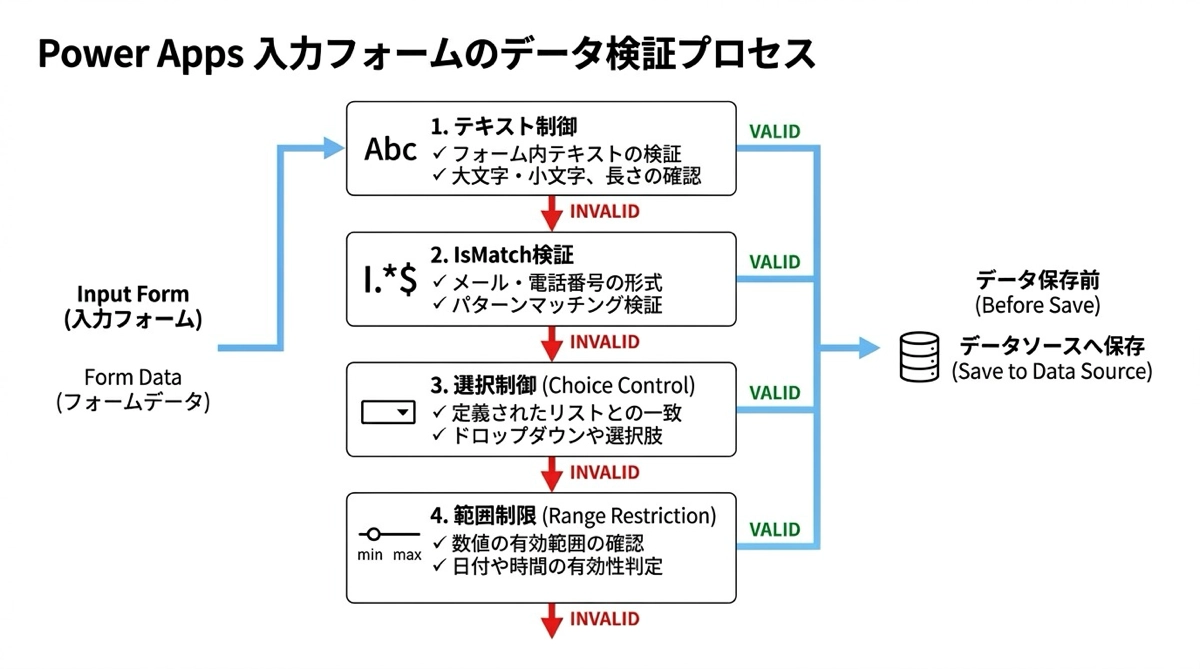
Power Appsで入力ミスを防ぐ手法は、大きく4つのカテゴリに整理できます。それぞれが異なる種類のミスに対処するもので、現場のニーズに合わせて組み合わせて使うのがおすすめです。
アプローチ①:テキスト入力の自動制御(フォーマット・表記ゆれ)
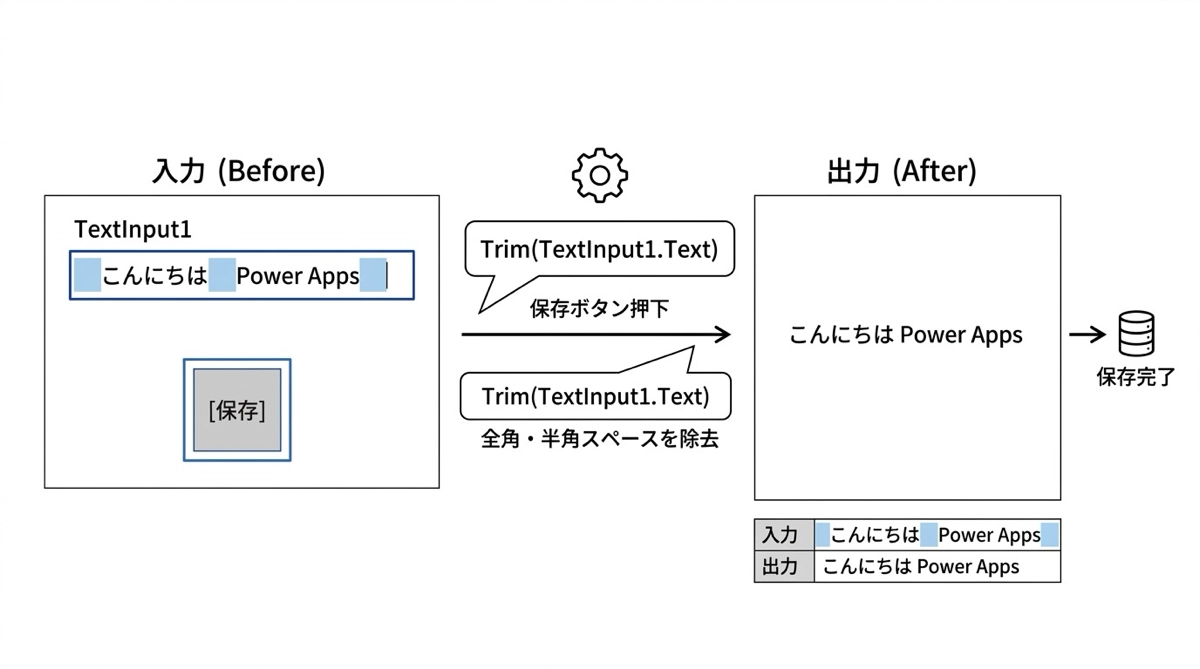
テキスト入力のミスで最も多いのが、全角半角の混在と不要な空白です。手作業による入力では、半角英数字と指定していても全角で打ち込む人が必ず出てきます。コピペ時に末尾に見えない空白(スペース)が紛れ込むことも日常的です。
こうした表記ゆれは、Trim関数やValue関数、IsMatch関数の正規表現を使ってアプリ側で吸収できます。保存ボタンを押した瞬間に自動で正規化する設計にすれば、ユーザーは意識せずに正しいデータを登録できます。文字列置換や大文字小文字統一についてはPower Appsテキスト関数の使い方の記事が参考になります。
アプローチ②:フォーマットチェック(IsMatch関数)
メールアドレスや電話番号のように形式のルールがあるデータには、IsMatch関数によるフォーマット検証が有効です。Power Appsにはメールアドレス形式(Match.Email)や数字のみ(Match.Digit)など、よく使うパターンが組み込まれています。
IsMatch関数は入力中にリアルタイムで評価できるため、入力が正しければ緑のチェックアイコンを表示し、間違っていたら入力欄の枠線を赤くするというUXを作れます。ユーザーが送信ボタンを押す前に気づけるので、後からエラーになるよりずっとストレスが少なくなります。
アプローチ③:UI・選択制御(選ばせ間違いを防ぐ)
自由入力ではなく選択肢から選ばせる設計にすれば、そもそも表記ゆれは発生しません。ドロップダウンやコンボボックスを使って選べる範囲を絞るのが最も根本的な対策です。
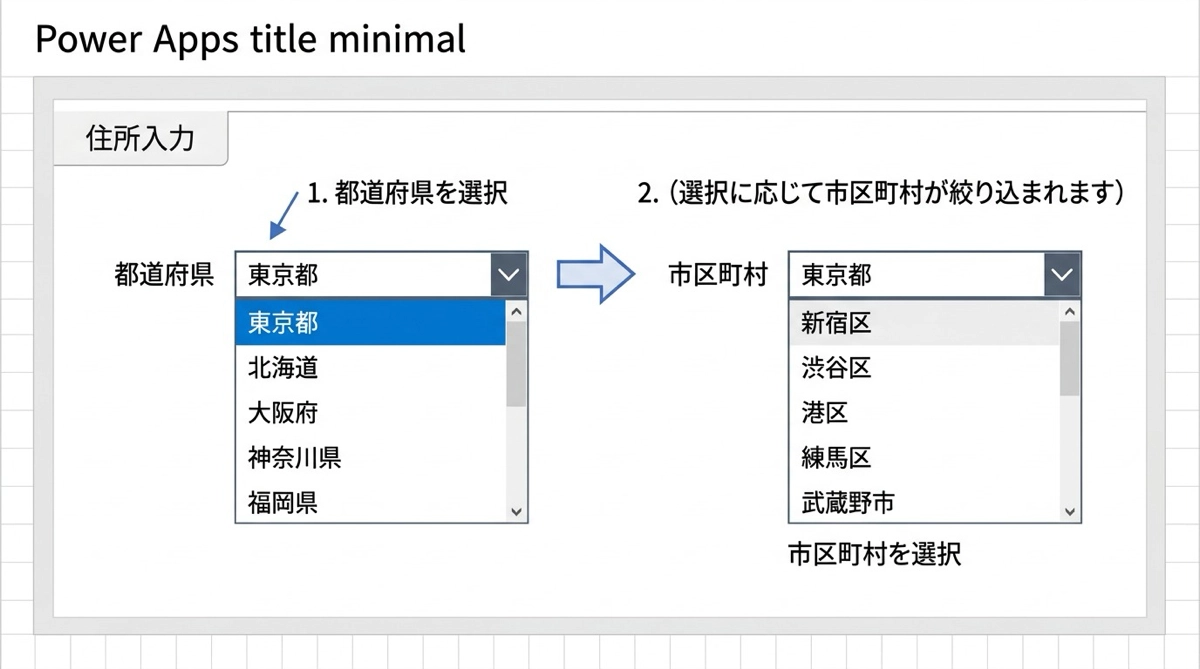
さらに踏み込んで実装したいのが、連動プルダウン(カスケード接続)です。都道府県を選んだら市区町村の選択肢が絞られる設計にすれば、北海道なのに新宿区を選ぶという論理的にありえない組み合わせを防げます。Filter関数と子ドロップダウンのItemsプロパティを組み合わせることで実現できます。Filter・Search・LookUp関数の使い分けガイドで基本的な絞り込みの書き方を確認しておくと理解が深まります。
必須項目のチェック(IsBlank関数)や重複登録の防止(LookUp関数で既存データを事前確認)も、このカテゴリに含まれます。必須チェックのエラーメッセージ設計については、サテライト記事で詳しく解説しています。
アプローチ④:日付・数値の範囲制限
日付ピッカーは標準設定だとすべての日付が選べてしまいます。経費精算アプリで来月の日付や10年前の日付を入力できると、後から人の目でチェックするしかなくなります。
モダン日付ピッカーコントロールには StartDate と EndDate のプロパティがあり、ここに Today() を使った数式を設定するだけで選択可能な日付の範囲を制限できます。バリデーション式を書く必要もなく、コントロール自体が制御してくれるのでシンプルです。
数値入力のキーボード制御も地味に重要です。スマホで数量を入力するたびに日本語キーボードから数字に切り替えるのは、現場のユーザーには小さなストレスの積み重ねです。テキスト入力コントロールの Format プロパティを Number に設定するだけで、スマホ操作時に数値専用キーボードが自動的に表示されるようになります。
4つのアプローチの選び方
現場で実際に使うとき、どのアプローチを選べばいいかを整理してみます。
| 入力の種類 | 推奨アプローチ | 主な関数・設定 |
|---|---|---|
| 会社名・住所など自由テキスト | ①テキスト自動制御 | Trim / Value / Lower / Upper |
| メールアドレス・電話番号 | ②IsMatchフォーマットチェック | IsMatch / Match.Email / Match.Digit |
| 部署・カテゴリ・ステータス | ③選択制御 | Dropdown / ComboBox / Filter |
| 日付・数量・金額 | ④範囲制限 | StartDate / EndDate / Format=Number |
| 必須項目 | 共通 | IsBlank / DisplayMode.Disabled |
重要なのは組み合わせることです。たとえば担当者欄であれば、自由入力をやめてユーザーピッカーコントロールに変えつつ(アプローチ③)、必須チェック(IsBlank)でガードする、という2重の設計にするのがおすすめです。
ボタンのDisabledとエラーメッセージの設計
バリデーション設計で見落としがちなのが、送信ボタンの見た目の扱いです。入力が不完全な状態でボタンを非表示にすると、どこに保存するのかと迷うユーザーが出てきます。一方で DisplayMode.View を使うと見た目は表示されていてもクリックできないため、ユーザーを混乱させます。
正解は常に表示し、DisplayMode.Disabled で押せない状態にすることです。条件が揃ったときだけ DisplayMode.Edit に切り替えます。グローバル変数とコンテキスト変数の使い分けの記事でエラーフラグの管理方法を確認しておくと、実装がスムーズです。
エラーメッセージは、入力欄の直下に赤字のラベルを配置し、Visible プロパティで動的に表示するのが現場で最もわかりやすいパターンです。画面上部に小さく出る標準エラーは、スクロールしていると気づかないことが多い。入力欄のすぐ隣で伝えるのが親切な設計です。
まとめ:設計で防ぐ、仕組みで守る
入力ミスは使う人の問題ではなく設計の問題です。4つのアプローチ(テキスト自動制御・IsMatchフォーマットチェック・選択制御・範囲制限)を組み合わせることで、大半の入力ミスはアプリ側で未然に防げます。
完璧なバリデーションを最初から実装する必要はありません。まずはこのフィールドで一番多いミスは何かを現場に聞いてみてください。そこから1つずつ対策を加えていく、地道な積み重ねがデータ品質を上げていきます。Power Apps開発の全体マップも合わせて参照すれば、バリデーション設計をアプリ開発全体の中に位置づけて考えることができます。
楽しみながら、データを守る設計を作っていきましょう。

