

Power Automate で承認フローを作るとき、承認依頼の通知先を Teams にするか Outlook にするか迷う場面があります。どちらが正解というわけではなく、組織のコミュニケーション文化と承認者の作業環境によって最適解が変わります。
この記事では Teams 承認と Outlook 承認それぞれのメリット・デメリットを整理し、どちらを選ぶべきかの判断基準と、両方を使いこなすハイブリッド設計のアイデアを紹介します。
Teams 承認のメリットとデメリット
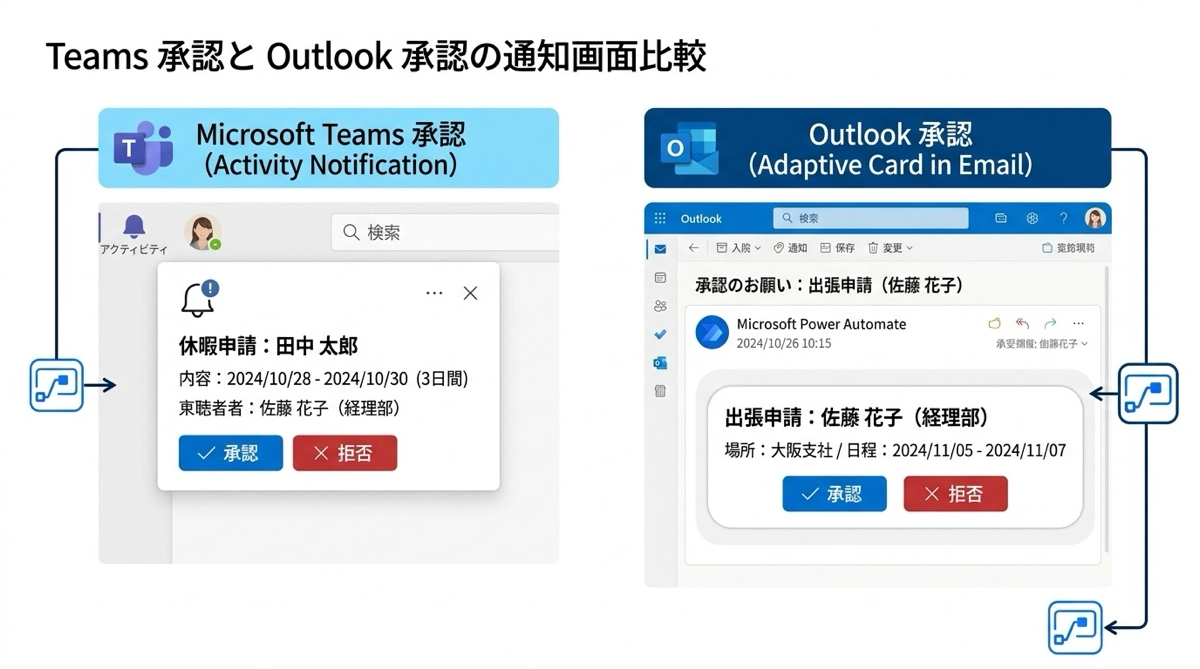
承認コネクタのデフォルトは Teams への通知です。承認者が Teams を普段使いしている組織では、最も導線がシンプルになる選択肢です。
チャット感覚で即レスできる
Teams の承認通知はアクティビティフィードに届き、ポップアップ通知も出ます。承認者はその場でボタンをタップするだけで完了できるため、メールを開いて内容を確認するよりも圧倒的にレスポンスが早くなります。スマートフォンの Teams アプリでも同様に操作できるため、外出中や移動中に承認できる点も実務上の強みです。
私が社内で承認フローを導入したとき、メール通知から Teams 通知に切り替えただけで平均承認時間が半分以下になりました。承認者に余計な操作をさせない設計が、フローの定着に大きく影響します。
承認アプリで一元管理できる
Teams には承認(Approvals)という専用アプリがあります。自分が申請者・承認者として関わっているすべての承認フローの状況を一覧で確認でき、対応漏れを防ぐ管理ハブとして機能します。フローが増えてくると特に重宝します。
承認アプリは Teams の左サイドバーから追加できます。承認者に事前に使い方を案内しておくと、承認依頼が届いたときに迷わず対応してもらえます。
Teams を使っていない承認者には届かない
デメリットとして、承認者が Teams を日常的に使っていない場合に通知を見逃しやすい点があります。特に経営層や外部の取引先など、Teams よりメールを主に使う人が承認者になるケースでは機能しにくいです。そういう組織では Outlook 承認を検討する価値があります。
Outlook 承認のメリットとデメリット
Outlook 承認を選ぶと、承認者にアダプティブカード形式のメールが届きます。メール本文内に承認・拒否ボタンが表示され、メールを開いたままポチッと完結できます。
メール文化の組織にフィットする
チャットよりメールを主なコミュニケーション手段として使っている組織では、承認依頼がメールで届くほうが自然に受け取ってもらえます。Teams の通知設定をしていない人でも、メールなら高確率で目に入ります。稟議フローや役員承認など、メール文化が根強い社内手続きとの相性が特によいです。
アダプティブカードが崩れるリスクがある
Outlook でアダプティブカードが正しく表示されるのは Outlook デスクトップアプリと Outlook on the web です。古いバージョンの Outlook や一部のメールクライアントでは表示が崩れ、ボタンが押せないことがあります。承認者の環境が統一されていない場合は注意が必要です。
また、Outlook 承認では承認アプリのような一覧管理機能がないため、複数の承認フローが同時進行している場合に対応漏れが起きやすい点もデメリットです。
Teams vs Outlook 比較表
| 比較項目 | Teams 承認 | Outlook 承認 |
|---|---|---|
| 通知の受け取り方 | アクティビティ通知+ポップアップ | メール受信 |
| 承認操作の場所 | Teams アプリ内 | メール本文内(アダプティブカード) |
| モバイル対応 | 非常に良好 | 環境依存 |
| 一覧管理 | 承認アプリで可能 | なし(受信トレイで管理) |
| 向いている組織 | Teams を日常使いしている | メール文化が主体 |
| 表示の安定性 | 高い | クライアントに依存 |
どちらをメインにするか:判断の基準
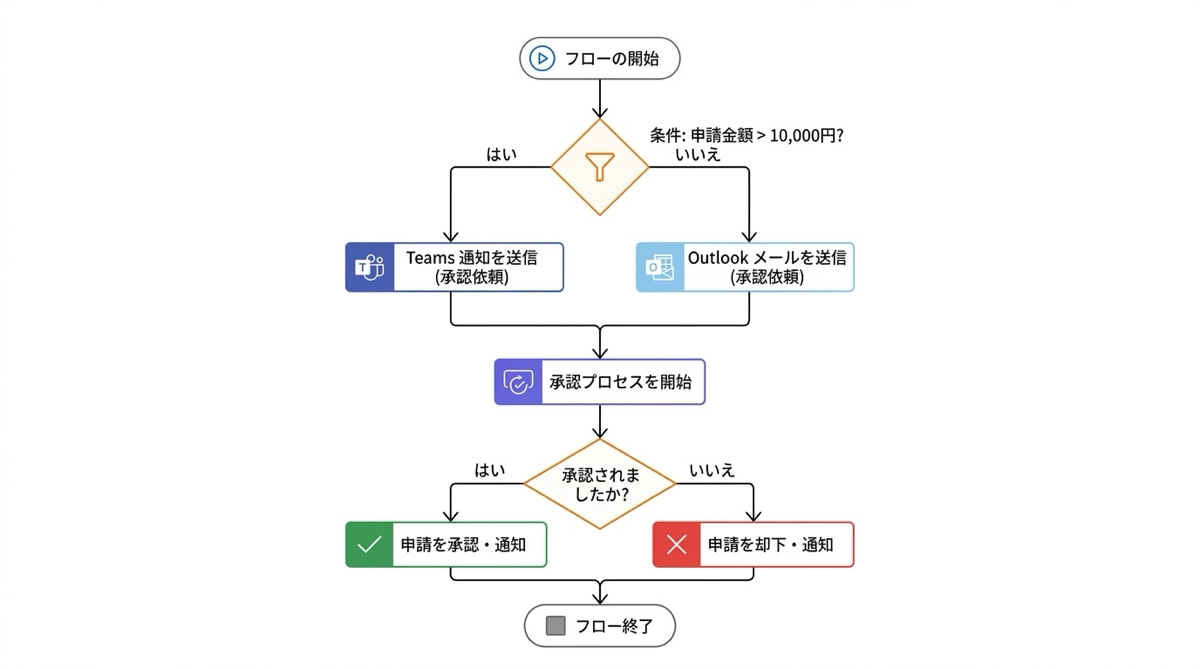
結論から言えば、承認者が Teams をメインに使っているなら Teams 承認、メールが主体なら Outlook 承認を選ぶのが基本です。ただし実務では承認者が複数いて、Teams 派とメール派が混在することもあります。
承認者に合わせて通知先を切り替える設計
承認アクションの前に条件(Condition)を置き、承認者のメールアドレスや部署情報に応じて Teams 通知と Outlook 通知のどちらを使うか動的に切り替える設計が可能です。少し設計が複雑になりますが、承認者ごとに最適な通知方法を選べます。
ハイブリッド設計:詳細欄に両方のリンクを置く
通知方法をどちらか1つに絞れない場合は、詳細欄に Teams で開くリンクとブラウザで開くリンクの両方を置くハイブリッド設計が現実解になります。承認者は自分の環境や好みに合わせてどちらからでもアクセスできます。
concat(
  '**申請内容**:', triggerOutputs()?['body/申請内容'], '\n',
  '---', '\n',
  '[Teams承認アプリで確認する](https://teams.microsoft.com/l/entity/...)', '\n',
  '[ブラウザで確認する](', triggerOutputs()?['body/申請URL'], ')'
)
Teams の承認アプリのリンクは、承認(Approvals)アプリ内の該当依頼のURLをコピーして使います。承認フローごとに固定リンクを作ることはできませんが、承認アプリへの入口として Teams アプリの一般URLを置くだけでも、承認者の利便性は上がります。
ユーザー教育も合わせて行う
どちらの通知方法を選んでも、承認者に事前に使い方を案内しておくことが定着のカギになります。Teams 通知の場合は承認アプリの場所と使い方、Outlook 通知の場合はメール本文のボタン操作を簡単に説明する社内メモを用意しておくと、問い合わせが減ります。
承認フローの通知設計と合わせて、Teams への自動通知の基本的な仕組みを理解しておくと応用しやすいです。Teams チャットへの自動通知の設定方法で基礎から解説しているので参考にしてください。
承認フロー全体の設計についてはPower Automate 承認フロー完全ガイドにまとめています。通知先の選択は設計の一部に過ぎないため、フロー全体の流れも合わせて確認しておくことをおすすめします。
まとめ
Teams と Outlook のどちらが正解かは、承認者の環境次第です。Teams を日常的に使っている組織なら Teams 承認一択で問題ありません。メールがメインなら Outlook 承認を選び、アダプティブカードの表示確認を忘れずに行いましょう。
どちらを選んでも、詳細欄の情報を Markdown で整理し、承認者が判断しやすい状態にしておくことが大切です。通知方法の選択よりも、承認者が読みやすいかどうかのほうが、フローの定着に影響します。

