
Power AutomateでTeams通知を自動化すると、手動での連絡ミスや報告漏れがほぼなくなります。設定自体は難しくないですが、実務で使える形にするには少しコツが要ります。
Teams通知アクションの基本
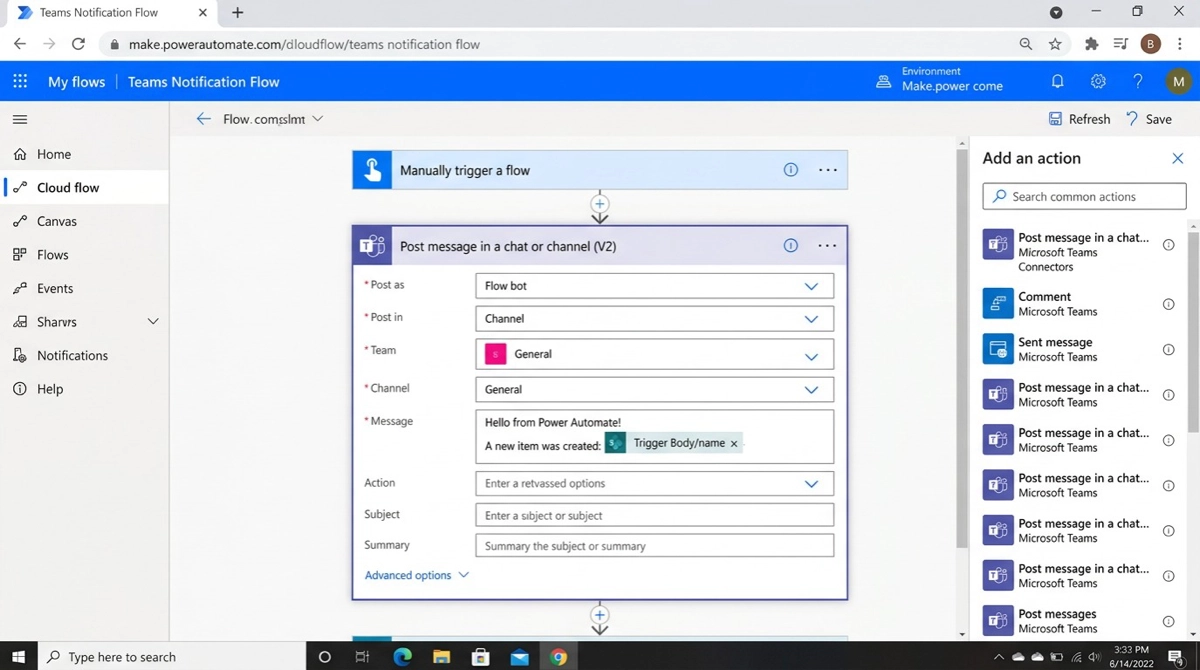
Power AutomateでTeamsに通知するアクションは主に2種類あります。
| アクション名 | 投稿先 | 主な用途 |
|---|---|---|
| チャットまたはチャネルでメッセージを投稿する | チャネル or チャット | 部署への一斉通知、定期レポート |
| チャットまたはチャネルにアダプティブカードを投稿する | チャネル or チャット | 承認ボタン付きの通知、入力フォーム |
通常の文字列メッセージを送るだけであれば「チャットまたはチャネルでメッセージを投稿する」で十分です。ボタン操作や入力フォームを通知に組み込みたいときはアダプティブカードを使いますが、設定の難易度は上がります。まずはシンプルなメッセージ投稿から試してみることをおすすめします。
投稿者の設定はFlowボットが無難
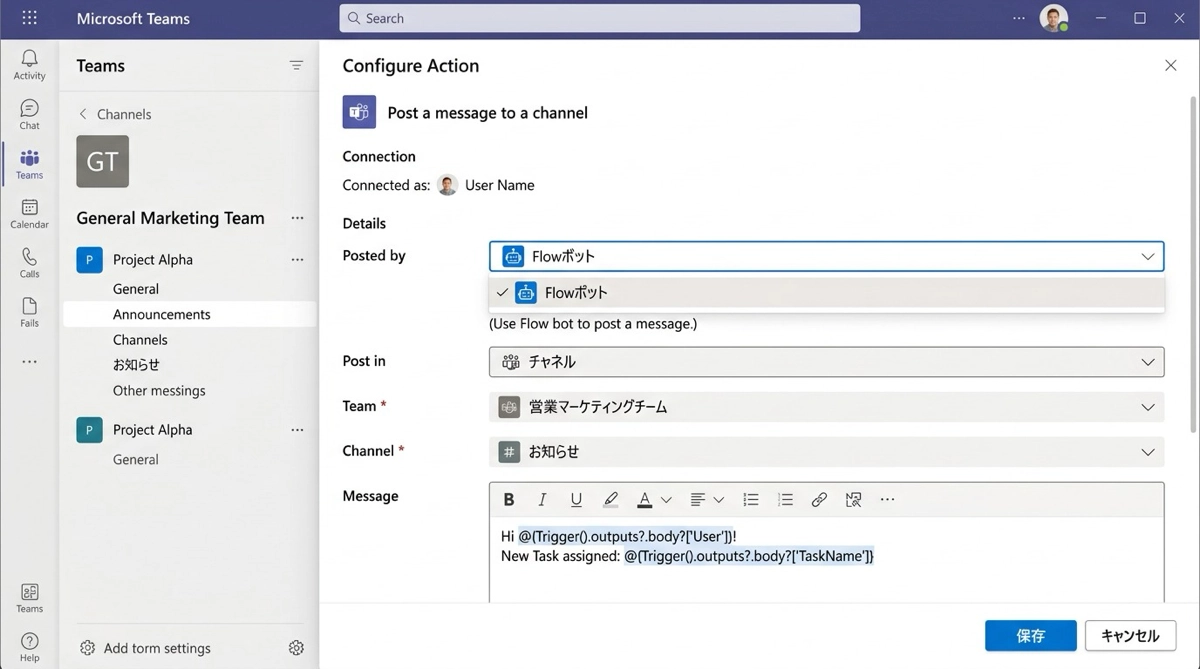
メッセージの投稿者を「ユーザー」に設定すると、フローを作成したアカウントの名前でメッセージが届きます。一見いい感じに見えますが、そのアカウントが退職や部署異動でライセンスを失うと、フローが止まります。個人的には投稿者をFlowボットにしておくほうが安定していておすすめです。チャネルへの投稿ならFlowボットを選ぶだけで設定完了です。
実用シーン7パターン
① SharePoint申請の受付通知
SharePointリストにアイテムが追加されたとき、担当チャネルへ自動通知。申請内容の主要項目(申請者名・内容・日付)を動的コンテンツで埋め込むと、受け取った側が一目で内容を把握できます。
② 承認完了の本人通知
承認フローが完了(承認または却下)したとき、申請者本人にTeamsチャットで結果を通知。メールより気づかれやすく、既読も取りやすいです。
③ 定期レポートの自動配信
毎朝9時にSharePointリストの前日データをまとめてチャネルへ投稿。集計はSQLやSharePointの「アイテムの取得」とフィルタを使い、本文を組み立てます。週次で30分かかっていた報告が完全に自動化できます。
④ 期限切れアラート
SharePointリストの期限日列を毎日チェックし、3日以内に期限が来るアイテムを担当者にチャット通知。期限超過の防止に効果的です。
⑤ フォームへの回答通知
Microsoft Formsに回答が届いたとき、内容をTeamsチャネルへ投稿。アンケートや社内申請フォームの運用コストを下げられます。
⑥ ファイル更新の変更通知
SharePoint上の特定ファイルや共有フォルダが更新されたとき、関係者チャネルへ通知。更新したのに誰も気づいていなかったという事態を防げます。
⑦ エラーアラートの自動通知
別のフローがエラーで失敗したとき、管理者チャネルへ自動でエラー内容を通知。フローの監視として使っています。エラーメッセージをそのまま貼るだけで、原因特定のスピードが上がります。
メッセージ本文の組み立て方
Teams通知で地味に大事なのが、メッセージ本文の見やすさです。動的コンテンツをそのまま並べるだけでは、受け取った側が読みにくいことがあります。いくつか工夫するだけでかなり変わります。
- 件名的な1行目を太字にする(HTMLタグ <b> が使えます)
- 改行を意図的に入れて、項目ごとに行を分ける
- Joinアクションで複数件の名前や値を「、」でつないで1行に収める
- リンクを埋め込む場合は <a href="URL">リンクテキスト</a> で表示名をつける
TeamsのチャネルへのHTMLについては、試してみないと分からない部分もあるので、テスト投稿を繰り返して確認するのが確実です。
よくあるトラブルと対処法
メッセージが空になってしまう
動的コンテンツの元になるデータが空だと、メッセージ内の変数部分が空白になります。事前に条件分岐でデータが存在するかチェックしてから通知を送るようにしましょう。
投稿先チャネルが見つからない
アクションの設定でチャネルを選ぶとき、プルダウンに表示されないことがあります。チームの表示名が変更されたか、アクセス権がない場合が多いです。手動でチームIDとチャネルIDを入力する方法もあります。
まとめ
Teams通知の自動化は、Power Automateの活用の中でも費用対効果が高い施策のひとつです。最初は送るだけのシンプルなフローでも、現場での気づきを増やすだけで十分な効果があります。まずは小さく始めて、使いながら育てていく——そういう地道な積み重ねが、職場の自動化を前に進めてくれます。

