

Power AutomateのSharePointトリガーは、設定は簡単なのに動かないケースが意外と多いです。原因を知っておくと、トラブルシューティングの時間が大幅に短縮できます。
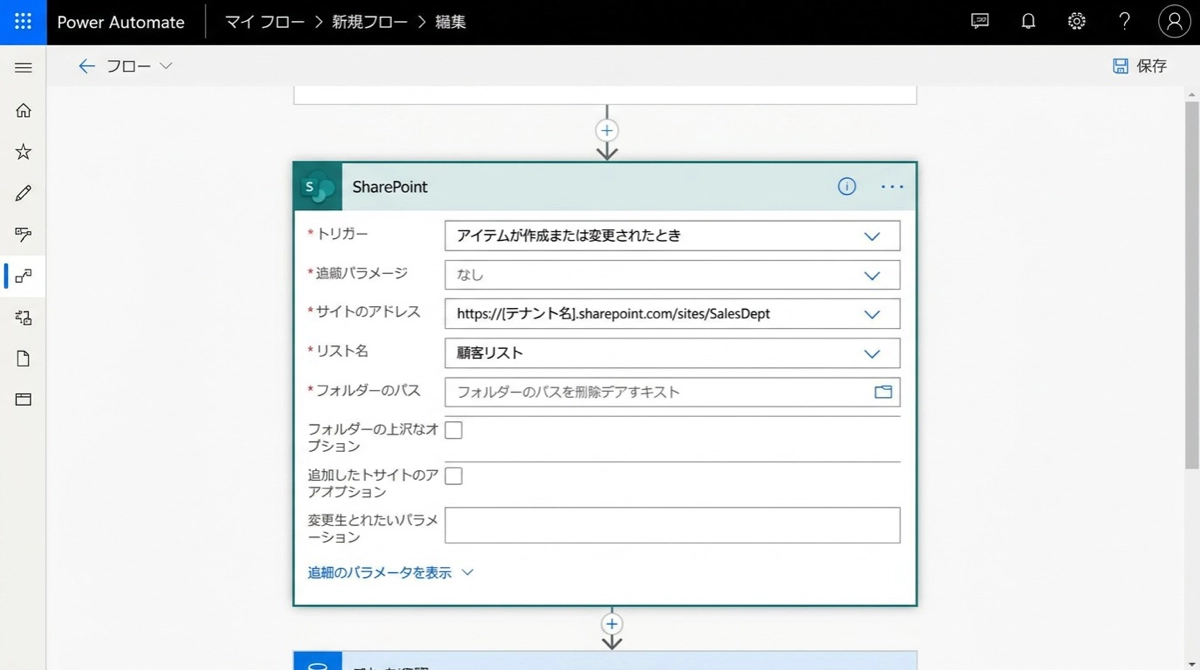
SharePointトリガーの種類
Power AutomateでSharePointを起点にするトリガーは主に3種類あります。
| トリガー名 | 発火条件 | 主な用途 |
|---|---|---|
| アイテムが作成されたとき | リストに新しいアイテムが追加された瞬間 | 申請受付、通知送信 |
| アイテムが作成または変更されたとき | 新規追加または既存アイテムの更新 | 変更監視、承認フロー |
| ファイルが作成または変更されたとき | ドキュメントライブラリへのファイル追加・更新 | ファイル処理の自動化 |
「作成されたとき」と「作成または変更されたとき」は似ていますが、後者は既存アイテムを更新しても発火します。承認処理でステータスを変更したときにも動いてほしい場合は後者を選びます。誤って「作成されたとき」にしてしまうと、更新時に発火しないので注意が必要です。
動かないときに確認する5つのこと
① サイトアドレスとリスト名が正しいか
これが原因のことが一番多いです。サイトのURLを手打ちしていると、末尾のスラッシュの有無や大文字小文字の違いで接続できないことがあります。プルダウンから選択するのが確実です。また、SharePointサイトの名前を変更していた場合、以前のURLが使われていてつながらないケースもあります。
② フロー接続のアカウントにリストへのアクセス権があるか
フローを作ったアカウントと、実際にSharePointにアクセスできるアカウントが一致しているか確認します。部署異動や退職でアカウントが変わると、接続が切れたままフローだけ残るというケースがよくあります。フロー詳細画面の「接続」セクションで確認できます。
③ トリガー条件(フィルター)が厳しすぎないか
トリガーにフィルタークエリや列の値による絞り込みを設定している場合、その条件に合致するアイテムだけが発火対象になります。条件を誤って設定していると、更新しても一切発火しません。まずフィルターを外してテストし、発火するか確認するのが最短の切り分け方法です。
④ トリガーのポーリング間隔を確認しているか
SharePointのトリガーはリアルタイムではなく、一定間隔でSharePointを確認するポーリング方式です。デフォルトは3〜5分間隔のことが多く、すぐには発火しません。変更後5分待っても発火しない場合は別の原因を疑いますが、30秒後に確認しても当然動いていません。これを知らずに「動かない」と思い込むケースも多いです。
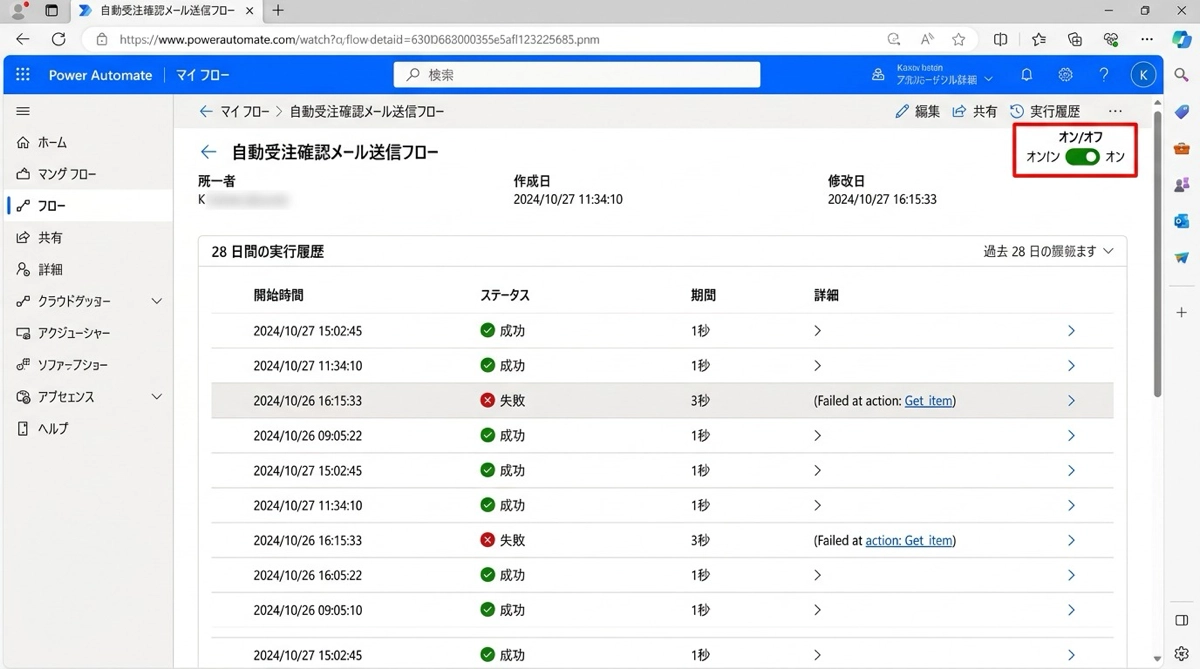
⑤ フローが有効になっているか
フロー詳細画面でフローがオンになっているか確認します。テスト中にオフにしたまま忘れることがよくあります。また、エラーが連続して発生するとPower Automateが自動的にフローを無効化することがあります。実行履歴でエラーの有無もあわせて確認しましょう。
よくある誤解:アイテム更新時に複数回発火する
「作成または変更されたとき」のトリガーを使っていると、1回の保存で複数回フローが走ることがあります。これはSharePointが内部的に複数回の更新イベントを発生させるためで、Power Automateの不具合ではありません。たとえば添付ファイルを追加すると、アイテム本体の更新と添付ファイルの更新で2回発火することがあります。
この問題への対処としてよく使われるのが、トリガー条件の設定です。特定の列の値が変わったときだけ発火させるように条件を絞ることで、意図しない多重実行を防げます。詳しい設定方法はトリガー条件とフィルタークエリの記事で解説しています。
デバッグのコツ
動かないトリガーのデバッグは、まず手動テストから始めるのがおすすめです。フロー編集画面からテスト→手動でトリガーを選べば、SharePointの変更なしにフロー全体の動作確認ができます。これでフロー自体は動くのにトリガーだけ発火しないと分かれば、上の5つの確認に絞って調査できます。実行履歴とエラー内容の読み方はデバッグのコツの記事を参考にしてください。
まとめ
SharePointトリガーが動かない原因のほとんどは、接続先の誤り・権限切れ・フィルター設定のミス・フローがオフのいずれかです。まずこの4点を確認するだけで、大半のトラブルは解決できます。焦らず順番に確認することをおすすめします。

