
Power AutomateにはDesktopフロー(RPA)とクラウドフローの2種類があります。同じ「Power Automate」という名前ですが、仕組みも使いどころもまったく異なります。image
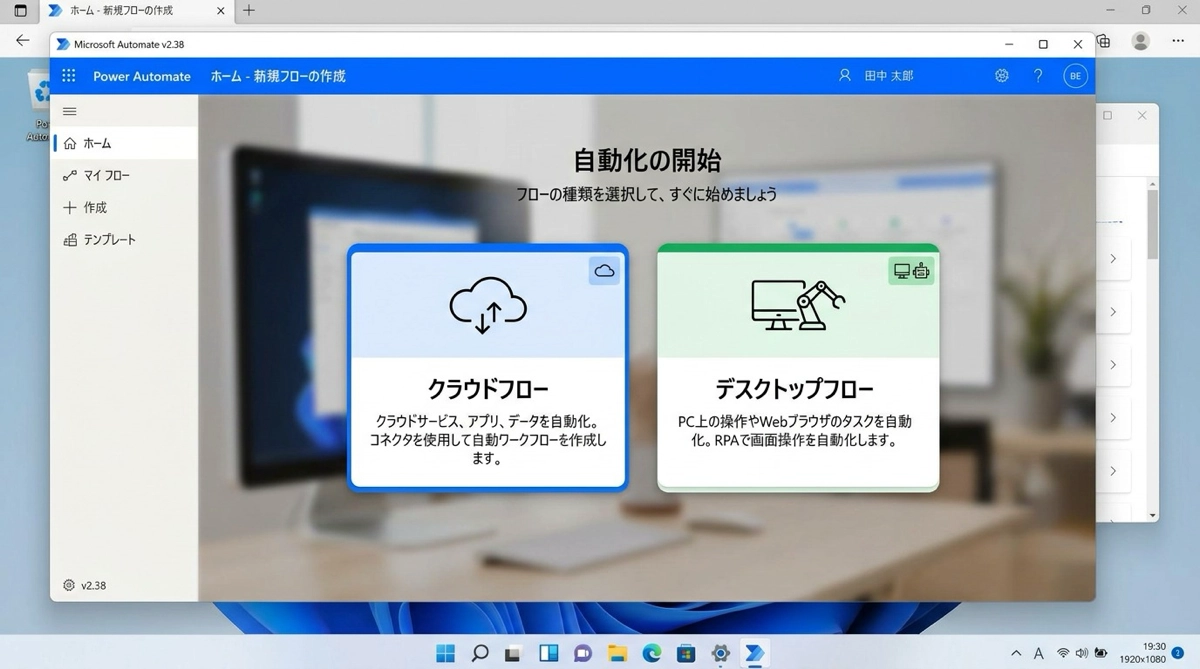
それぞれの仕組みの違い
クラウドフローはMicrosoftのクラウド上で動くフローです。SharePointやTeams、Outlookといったクラウドサービス同士をつなぎ、Web APIを経由してデータをやり取りします。インターネット経由で処理するため、パソコンの電源が入っていなくても自動実行できます。
Desktopフローはパソコン上のアプリケーションをロボットのように操作するRPA(Robotic Process Automation)です。画面上のボタンをクリックしたり、Excelのファイルを開いて値をコピーしたりと、人間が手でやっていることをそのまま自動化します。パソコンが起動していないと動きません。
| 比較項目 | クラウドフロー | Desktopフロー(RPA) |
|---|---|---|
| 動作場所 | Microsoftのクラウド上 | 手元のパソコン上 |
| PC起動の必要性 | 不要 | 必要 |
| 操作対象 | クラウドサービス(SharePoint, Teams等) | Windowsアプリ、ブラウザ、Excelファイル等 |
| 主な用途 | 承認フロー、通知、データ連携 | レガシーシステム操作、画面操作の自動化 |
| 必要ライセンス | Microsoft 365に付属(機能制限あり) | Power Automate Desktopは無償だが有人RPA |
どちらを選ぶべきか
クラウドフローを選ぶケース
SharePoint・Outlook・TeamsなどのMicrosoft 365サービスを組み合わせた自動化が目的であれば、クラウドフロー一択です。承認フロー、定期レポート配信、フォーム回答の通知といった業務の多くはクラウドフローで対応できます。Microsoft 365のライセンスに含まれている機能で動かせるため、コスト面でも有利です。
Desktopフロー(RPA)を選ぶケース
クラウド連携ができない社内の古いシステム(基幹システム、レガシーなWebアプリ)を操作したいとき、Desktopフローが必要になります。APIが提供されていないシステムでも、画面上の操作を記録して再生することで自動化できます。ただし、画面の構成が変わると動かなくなるリスクがあり、メンテナンスコストが高い点は理解した上で使う必要があります。
個人的な印象では、Microsoft 365が整備されている会社であれば、クラウドフローだけで業務自動化の8割はカバーできます。DesktopフローはどうしてもAPIでつながらないシステムへの最終手段として位置づけるのが現実的です。image
組み合わせて使うケース
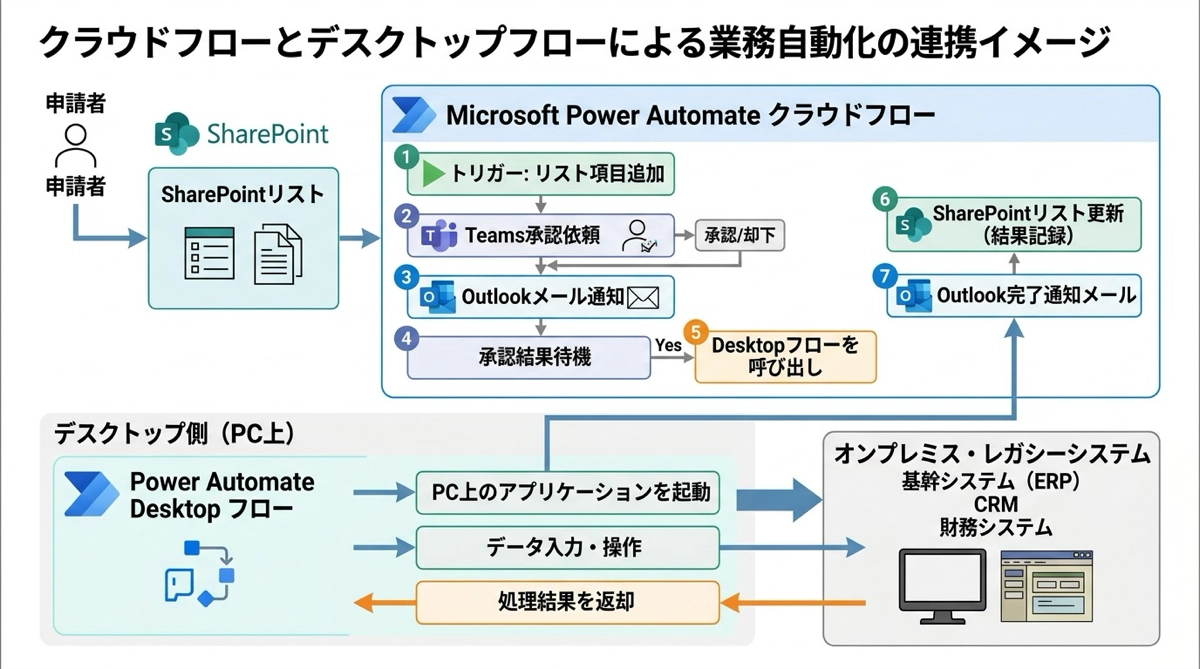
クラウドフローとDesktopフローは組み合わせて使うことも可能です。たとえば、SharePointにデータが追加されたことをクラウドフローで検知し、その後Desktopフローを呼び出して社内の基幹システムに入力するという構成が取れます。
ただしこの場合、Desktopフローを動かすパソコンが常時起動している必要があります。実際に会社の共用パソコンをRPA専用機として常時電源を入れて運用しているケースをよく見かけます。管理コストがかかるので、クラウドフローだけで完結できないか先に検討することをおすすめします。
ライセンスの注意点
クラウドフローはMicrosoft 365のライセンスに含まれていますが、プランによって使えるコネクタに制限があります。Desktopフローを有人で動かす(手動実行)分には追加ライセンスは不要ですが、無人で自動実行するには別途有償ライセンスが必要です。RPAの本格導入を検討するなら、ライセンスコストをあらかじめ確認しておくことをおすすめします。
まとめ
クラウドフローとDesktopフローは、それぞれ得意な領域がはっきり分かれています。まずクラウドフローで対応できないかを検討し、どうしても画面操作が必要な場合にDesktopフローを使うというアプローチが、導入・運用コストを抑えるうえで理にかなっています。Power Automateを学ぶ順番としても、まずクラウドフローを習得してからDesktopフローに進むことをおすすめします。

