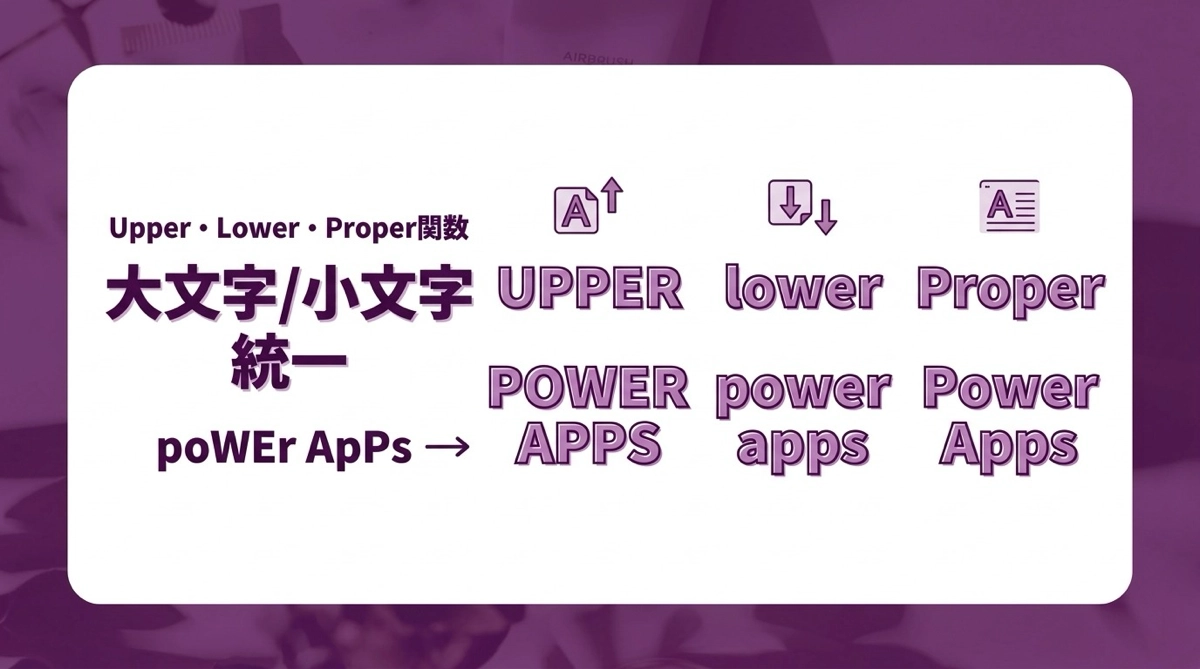
確かに同じ文字なのにTrueにならない。Power Appsでこうなる場合、大文字小文字の違いが原因であることがよくあります。Upper・Lower・Properを使えば、この問題はすっきり解決できます。 Power Appsの文字列比較は大文字小文字を区別する Power Appsの文字列比較は、大文字と小文字を別の...
Power Appsには文字列を置換する関数が2つあります。ReplaceとSubstituteです。結論から言うと、ほぼSubstituteを使えば問題ありません。Replaceが必要になるケースは限定的です。この記事ではその違いと使い分けを整理します。 Replaceの仕組みと使いどころ Replaceは、文字列の...
数式は正しいのに、Ifが通らない。FilterでSharePointのデータがヒットしない。こういった謎のバグの犯人は、ほとんどの場合スペースです。TrimとTrimEndsを覚えておくだけで、この種のトラブルを大幅に減らせます。 スペース1文字が引き起こすバグの仕組み Power Appsの文字列比較は、スペース1文...
Power Appsでデータを整形・加工するために欠かせないテキスト関数を1記事にまとめました。スペース除去・文字列置換・切り出し・変換・結合まで、実務でよく使う10関数を用途別に解説します。 なぜテキスト関数が必要なのか SharePointリストや入力フォームから取得したデータは、そのまま使えない形式であることが多...
Power Automateの変数は、フローの中で値を一時的に保存しておく仕組みです。使い方のルールを知っておかないと、なぜか値が更新されない、スコープの外で使えないといった詰まりポイントにはまります。 変数の基本:3つのアクション 変数を初期化する・変数の設定・値を増やすなど Power Automateで変数を扱う...
Power AutomateでTeams通知を自動化すると、手動での連絡ミスや報告漏れがほぼなくなります。設定自体は難しくないですが、実務で使える形にするには少しコツが要ります。 Teams通知アクションの基本 Power AutomateでTeamsに通知するアクションは主に2種類あります。 アクション名投稿先主な用...
Power Appsのカメラコントロールを使えば、スマホやタブレットのカメラで撮影した写真をそのままSharePointに添付ファイルとして保存できます。現場で写真を撮ってすぐ記録に残せるので、点検・巡回・施設管理などのアプリで重宝します。 私が最初に作ったカメラ連携アプリは配送現場の荷物破損記録用でした。スマホで撮っ...
Power Automateの選択(Select)アクションは、配列の中から必要な列だけを取り出して整形するためのアクションです。Apply to eachを使わずに配列を変換できるので、フローをシンプルに保てます。 選択(Select)アクションとは 配列の列を絞り込むアクション SharePointリストから取得し...
Power Appsでアプリを作れるようになりたいなら、まず開発全体の地図を持つことが最初の一手です。何をどの順番で覚えるかを把握しているかどうかで、上達スピードが大きく変わります。 Power Apps習得の全体マップ Power Appsでアプリを開発するには、大きく分けて4つの領域があります。 領域主な内容優先度...