
Power Automate で承認フローを作ったとき、承認者に届くメッセージの送り主が自分(フロー作成者)の名前になってしまうことがあります。申請者は別の人のはずなのに、なぜそうなるのか。原因と解決策を整理します。
発生する問題:承認依頼の送り主が開発者になってしまう
自動トリガー(SharePoint リストの項目作成など)を使った承認フローでは、承認者が Teams や Outlook で受け取るメッセージの要求元欄に、フローを作成したアカウントの名前が表示されます。申請者が田中さんなのに、承認者のTeamsには守屋さん(開発者)からの承認依頼と表示される、という状況です。
これは承認者にとって非常に紛らわしく、誰の申請なのかを本文を読まないと判断できません。承認件数が増えてくると、この問題が運用上のストレスになります。社内で承認フローを展開してすぐにこの問題に直面しました。実際に誰からの申請かわからないという声が承認者から上がってきたので、早急に直した経験があります。
Power Automate の基本的なコネクタ構成についてはPower Automate 入門記事でも解説していますが、承認コネクタ特有のこの問題は見落とされやすいポイントです。
原因:コネクタ接続と要求元プロパティの仕組み
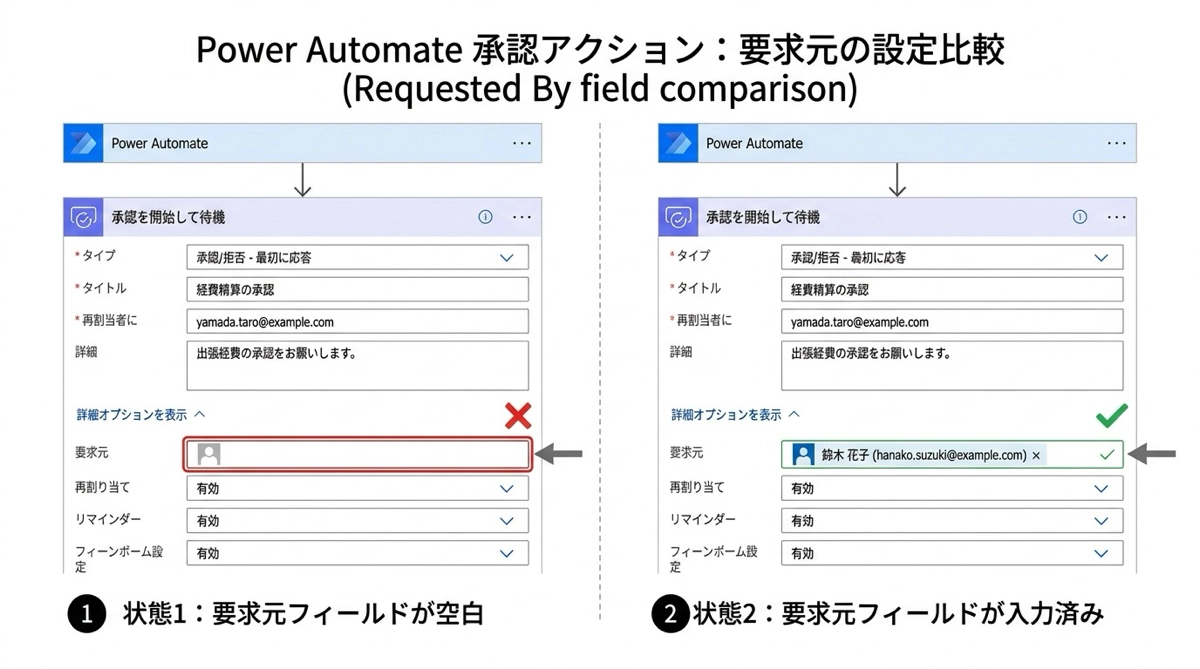
承認コネクタの「開始して承認を待機する」アクションには、詳細オプションの中に「要求元」というプロパティがあります。このプロパティを空白のまま使うと、コネクタの接続に使われているアカウント情報が自動的に要求元として使われます。
コネクタの接続はフロー作成時に設定するもので、通常はフロー作成者のアカウントが使われます。つまり、要求元を明示的に指定しない限り、誰が申請してもフロー作成者の名前が表示され続けるのです。
解決策①:トリガーから申請者のメールアドレスを取得する
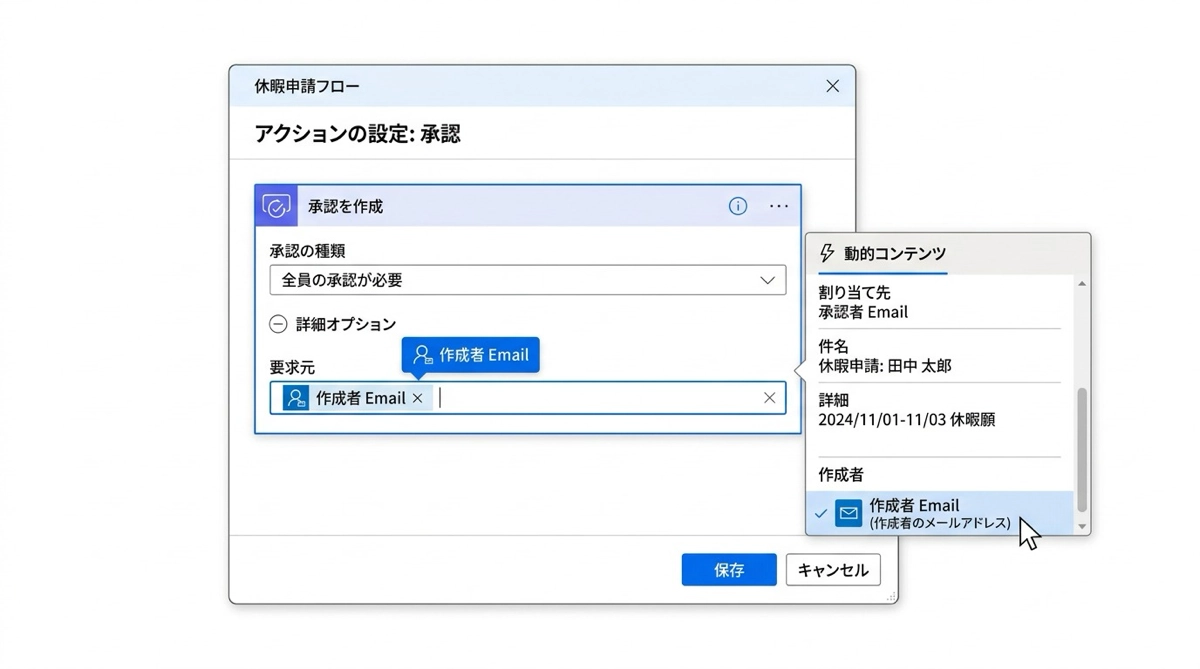
最もシンプルな解決策は、トリガーの動的コンテンツから申請者のメールアドレスを取得して要求元に差し込むことです。SharePoint リストのトリガーであれば、作成者(Created By)の中にEmailという動的コンテンツが含まれています。これを要求元フィールドにそのまま入れるだけです。
- 承認アクションの詳細オプションを表示するをクリックして展開する
- 要求元フィールドをクリックする
- 動的コンテンツから作成者 Emailを選択する
これだけで、承認者が受け取るメッセージの送り主が申請者のアカウントに変わります。追加のアクションも不要で、設定箇所は1か所だけです。
Formsトリガーの場合の注意点
Microsoft Forms をトリガーにしている場合、動的コンテンツに直接メールアドレスが出てきません。Forms の回答データには「回答者のメール」という項目がありますが、匿名回答を許可している場合は取得できないことがあります。
Formsでログインユーザーのみ回答を許可する設定にしている場合は、回答者のメールを要求元に設定できます。外部ユーザーが申請するケースがある場合は、Formsフォームに申請者メールアドレスの入力欄を用意しておき、その値を要求元に使う方法もあります。
解決策②:Office 365 ユーザーコネクタで表示名を取得する
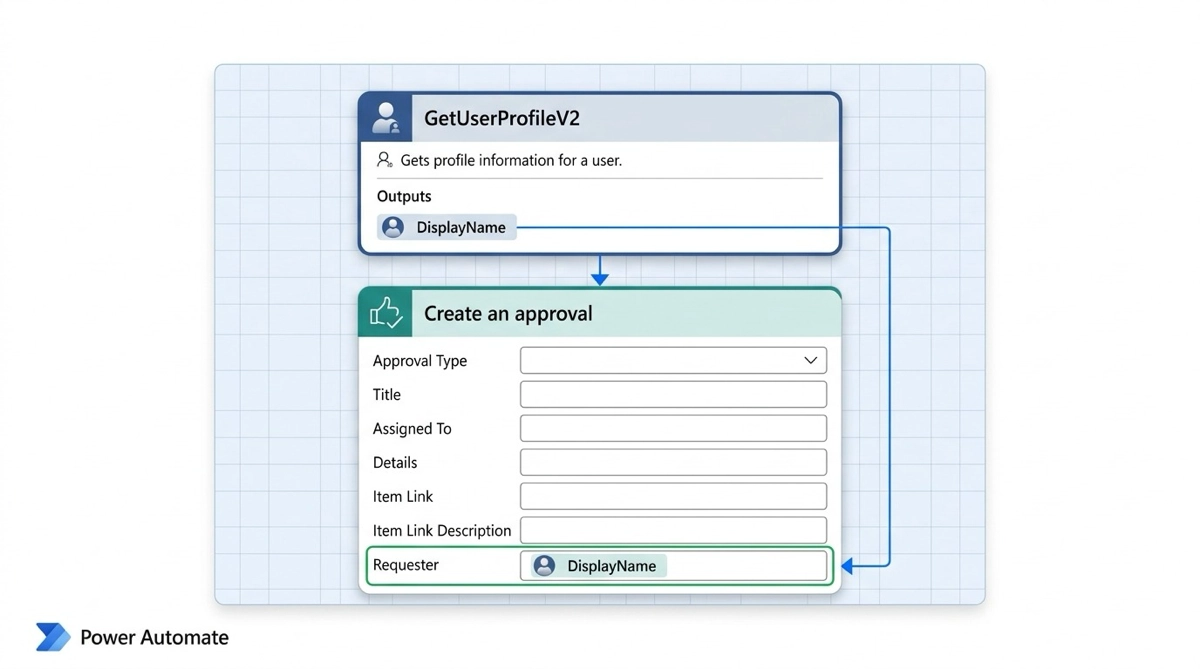
メールアドレスを要求元に設定するだけでも表示が改善されますが、承認者のTeamsに表示される名前が yamada@company.com のようなメールアドレスのまま表示されることがあります。見た目をより自然にしたい場合は、Office 365 ユーザーコネクタの ユーザー プロファイルの取得(V2)(Get user profile (V2))アクションを使って正式な表示名を取得する方法があります。
手順は以下の通りです。
- 承認アクションの前に ユーザー プロファイルの取得(V2)アクションを追加する
- ユーザー(User (UPN))フィールドに、トリガーから取得した申請者のメールアドレスを入れる
- このアクションの出力 表示名(Display Name)を、承認アクションの要求元フィールドに設定する
こうすることで、承認者のTeamsに山田 太郎のような正式な表示名が出るようになります。社内ユーザーであればほぼ確実に取得できますが、外部ユーザーやゲストアカウントの場合は取得できないことがあるため注意が必要です。
承認履歴への影響と運用上のメリット
要求元を正しく設定することで得られる恩恵は、見た目の改善だけではありません。Teams の承認アプリや Outlook の承認履歴を振り返ったとき、誰がどの申請を出したかが一目瞭然になります。承認者が複数の案件を同時に抱えている場合、要求元が正しく表示されているほうが優先度の判断がしやすくなります。
また、承認フローの運用ログとして SharePoint リストのステータス列とあわせて管理している場合、申請者情報の一貫性が保たれるため、後から案件を検索・フィルターするときにも役立ちます。Power Apps で申請者別に案件を絞り込むユーザーフィルターの実装と組み合わせると、申請管理アプリとしての完成度がさらに上がります。
接続アカウントの管理:共有フローでの注意
フローを同僚と共有したり、チームの共有環境に移行したりするタイミングで、コネクタの接続アカウントが意図せず変わってしまうことがあります。フローを別のユーザーが編集すると、そのユーザーの接続に切り替わり、要求元の設定が壊れるケースがあります。
予防策としては、要求元に動的コンテンツを使って申請者のメールアドレスを明示的に設定しておくことです。固定値(ハードコード)で誰かのメールアドレスを入れるのは避けましょう。動的コンテンツで取得する限り、接続アカウントが変わっても申請者の名前が正しく表示されます。
承認フロー全体の設計やコネクタの選び方については、承認フロー完全ガイドでより包括的にまとめています。要求元の設定はほんの1手間ですが、申請者・承認者の双方にとって使いやすいフローを作るうえで欠かせない設定です。設計段階で忘れずに組み込んでおきましょう。

