





Power Automateは、繰り返しの手作業をフローとして自動化するツールです。メール通知・データ転記・承認フローといった業務のルーティンをそのまま自動化できます。この記事では、Power Automateで何ができるのか、どの順番で覚えればいいのかを整理します。
Power Automateでできること
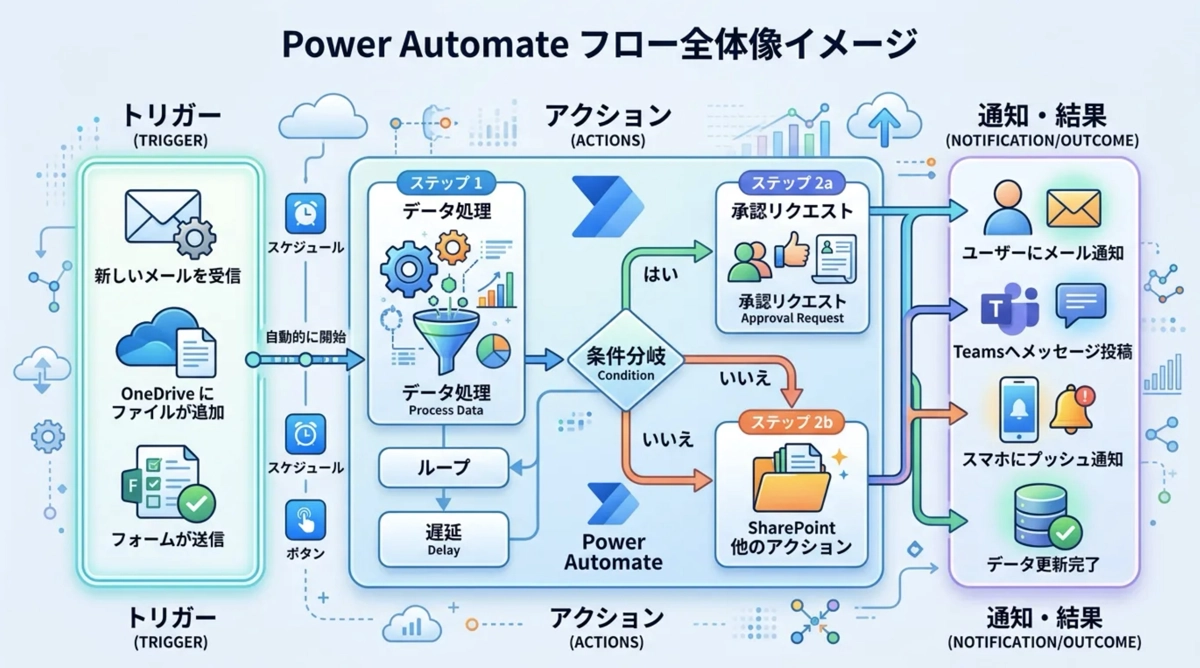
Power Automateのしくみは単純です。何かが起きたら(トリガー)、何かをする(アクション)——この2ステップの組み合わせがフローの基本形です。
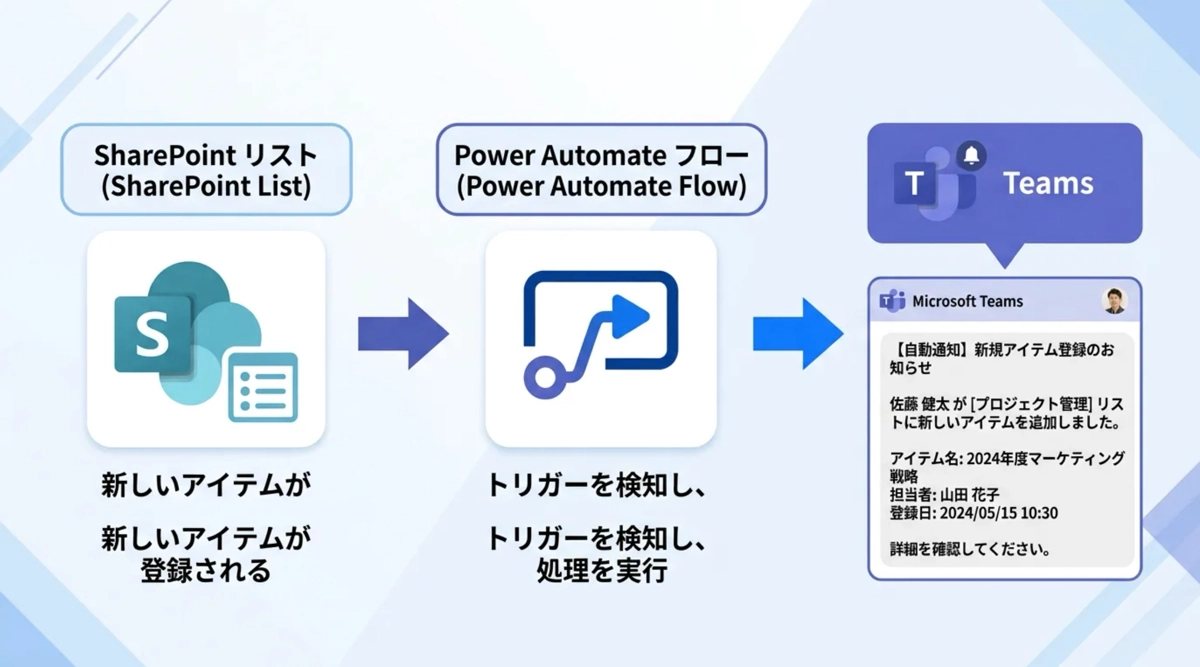
私が物流現場で最初に作ったフローは、SharePointリストに新しい行が追加されたらTeamsに通知するというものでした。それだけで、毎朝担当者が手動でスプレッドシートを確認していた作業がなくなりました。地味に見えますが、毎日10分が消える作業がなくなるのは積み重ねで効いてきます。
トリガーとアクション
トリガーはフローの起点です。よく使うものは以下の3種類です。
| 種類 | 内容 | 例 |
|---|---|---|
| 自動化 | 外部のイベントで起動 | メール受信、SharePointへのデータ追加 |
| インスタント | 手動で起動 | ボタンを押して実行、Power Appsから呼び出し |
| スケジュール | 決まった時刻に起動 | 毎朝9時に集計、毎週月曜に送信 |
3種類の違いと使い分けはPower Automateのトリガー解説にまとめています。迷ったときはまずここを確認してください。
クラウドフローとデスクトップフロー
Power Automateにはクラウドフロー(オンライン上で動く)とデスクトップフロー(PC操作を自動化するRPA)の2種類があります。SharePointやOutlookといったMicrosoft 365のサービスと連携するならクラウドフロー一択です。この記事ではクラウドフローを前提に話を進めます。
学習の全体マップ
Power Automateは学ぶ順番を間違えると遠回りになります。個人的には、以下の順番で進めるのが一番詰まりにくいと感じています。
| ステップ | テーマ | 重要度 |
|---|---|---|
| ①基礎 | トリガーの種類と選び方 | ★★★ |
| ②基礎 | 変数の使い方(初期化・セット・追加) | ★★★ |
| ③基礎 | Apply to eachでループ処理 | ★★★ |
| ④デバッグ | Composeとフロー実行履歴の見方 | ★★★ |
| ⑤データ加工 | SelectとFilter arrayで配列を絞り込む | ★★☆ |
| ⑥通知・出力 | Teamsへの通知、HTMLテーブル作成 | ★★☆ |
| ⑦応用 | Parse JSON、HTTPリクエスト、子フロー | ★☆☆ |
①〜④を押さえれば、現場で使える自動化フローのほとんどは作れます。⑤以降は必要になったタイミングで習得すれば十分です。
① トリガーと変数——フローの土台
変数は最初に覚える
フローの中でデータを一時的に保存したり、ループの中で値を積み上げていくのが変数の役割です。Power Automateの変数は使う前に必ず初期化(Initialize variable)が必要で、これを知らないとエラーで詰まります。初期化・セット・追加の3パターンはPower Automateの変数の使い方で解説しています。
Apply to eachの扱い
SharePointリストからデータを取得すると、結果は配列(複数件のデータのまとまり)で返ってきます。その配列を1件ずつ処理するのがApply to eachです。Power Automateを使い始めると必ずぶつかるアクションなので早めに理解しておくことをおすすめします。動作が遅いときの改善策も含めApply to each完全攻略でまとめています。
② デバッグ——フローが動かないときの対処
作成(Compose)とフロー実行履歴
フローを作っていると、思った通りに動かない場面は必ず来ます。そのときに使うのが作成(Compose) アクションとフロー実行履歴です。作成(Compose)は変数や式の中身を確認するためのデバッグ用途に使えます。実行履歴では各アクションの入出力を確認でき、どのステップで問題が起きているかを素早く特定できます。作成(Compose)の活用術とデバッグの手順については別記事で解説する予定です。
③ データ加工——選択(Select)とアレイのフィルター処理(Filter Array)
配列から必要な列だけを取り出す作成(Compose)アクション、条件に合う行だけを絞り込むアレイのフィルター処理(Filter Array)アクション——この2つのアクションを組み合わせると、データ加工の幅が大きく広がります。SharePointリストを整形してTeamsに通知したり、HTMLテーブルに変換してメールで送ったりという実用的なフローが作れるようになります。こちらも別記事でそれぞれ詳しく解説する予定です。
④ 通知・出力——Teamsへの送信
Power Automateを業務で使う場面の多くは、何かが起きたらTeamsやメールで通知するというパターンです。単純なテキスト通知だけでなく、HTMLテーブルを使って表形式のレポートを送ることもできます。Teams通知の設定方法と実用シーンについては別記事で解説する予定です。
Power Appsとの連携
Power AppsのボタンからPower Automateのフローを呼び出すことができます。アプリ単体では難しいメール送信・PDF生成・外部API連携といった処理をフローに任せる使い方が一般的です。AppsとAutomateを組み合わせると、できることの幅が一気に広がります。Power Platform全体での業務改善のイメージはPower Platformで始めるシンプルな業務改善にまとめているので参照してください。
まとめ
Power Automateは、トリガー・変数・Apply to each・デバッグの4つを押さえれば実用レベルのフローが作れます。最初から全部覚えようとせず、まず1本フローを動かしてみることが大切です。
動かせたフローが1本あると、次に作るときの感覚が全然違います。小さくていいので、自分の現場の繰り返し作業を1つ選んで自動化してみましょう。

