


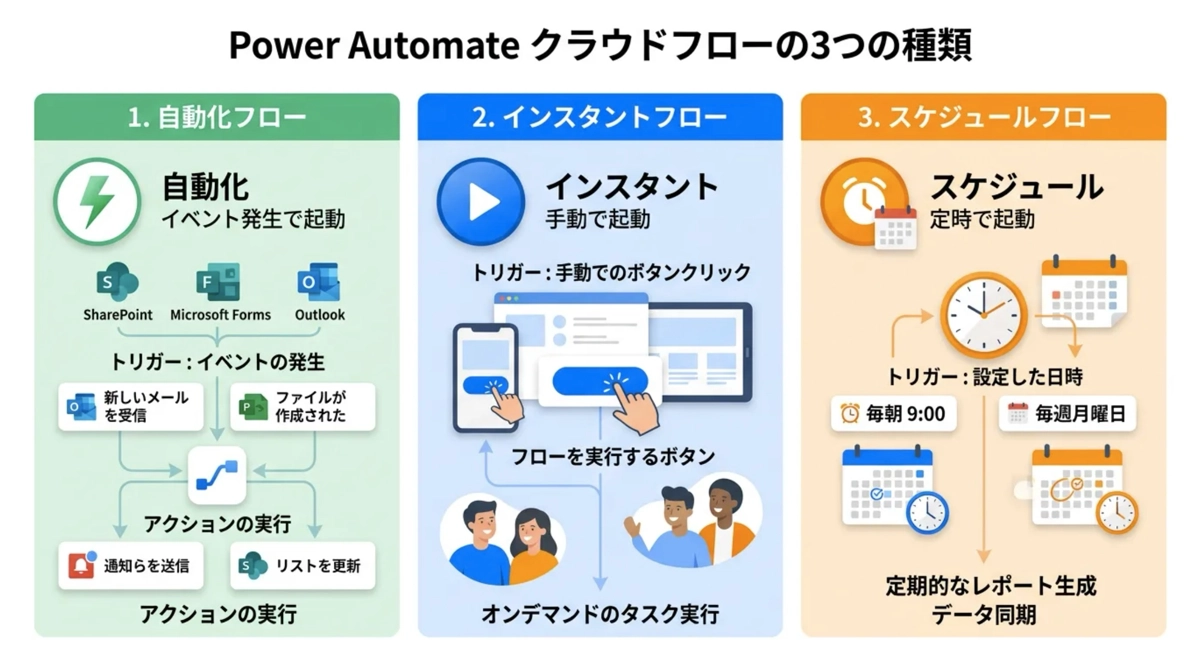
Power Automateでフローを作るとき、最初に選ぶのがトリガーです。自動化・インスタント・スケジュールの3種類がありますが、どれを選ぶかによってフローの動き方が根本的に変わります。
3種類のトリガーの違い
まず「何が起点になるか」で選ぶ
トリガーとは、フローが動き出すきっかけのことです。Power Automateでは新しいフローを作るとき、まずこの3つから選びます。
| 種類 | 起点 | 代表的な使い場面 |
|---|---|---|
| 自動化クラウドフロー | 外部のイベント(メール受信、リスト更新など) | SharePointに新しい行が追加されたら通知、メールが届いたら転送 |
| インスタントクラウドフロー | 人が手動でボタンを押す | Power Appsのボタン、Teams のボタン、スマホのボタン |
| スケジュールクラウドフロー | 指定した日時・間隔 | 毎朝9時に日報集計、毎週月曜に週次レポート送信 |
選び方のコツはシンプルで、何かが起きたときに自動で動かしたいなら自動化、人が操作したタイミングで動かしたいならインスタント、定期的に動かしたいならスケジュールです。
自動化クラウドフロー
イベント駆動で動く
自動化クラウドフローは、何らかのイベントが起きたときに自動で動き出します。SharePointリストに新しいアイテムが追加された、Outlookに特定の件名のメールが届いた、Formsに回答が送信された、といったイベントがトリガーになります。
社内でよく使う例を挙げると、SharePointの申請リストに新しいアイテムが登録されたら承認者にTeamsで通知するフローがあります。これは完全に自動なので、申請があった瞬間に承認者に連絡が届きます。誰かが手動でメールを送る必要がなくなります。
代表的なトリガー一覧
自動化フローで選べる主なトリガーを以下に示します。
- SharePoint:アイテムが作成されたとき / アイテムが作成または変更されたとき
- Outlook:新しいメールが届いたとき / フラグが付いたメールが届いたとき
- Microsoft Forms:新しい回答が送信されたとき
- Teams:メッセージが投稿されたとき / チャネルにメッセージが届いたとき
- OneDrive:ファイルが作成されたとき / ファイルが変更されたとき
SharePointのトリガーは注意点が一つあります。アイテムが作成または変更されたときのトリガーは、アイテムを更新するたびに毎回フローが動きます。フローの中でそのアイテムを更新する処理が入っていると、更新 → トリガー発火 → また更新 → また発火という無限ループになる可能性があります。条件分岐でフローの入り口に最初の申請のときだけ動くという制御を入れておきましょう。
インスタントクラウドフロー
ボタンを押したときだけ動く
インスタントクラウドフローは、人が手動でトリガーを起動します。Power Appsのボタンから呼び出す、Teamsのメッセージからフローを実行する、スマートフォンのPower Automateアプリのボタンから動かす、といった使い方が代表的です。
Power Appsとの連携で一番よく使うのがこのインスタントフローです。Power AppsからPower Automateのフローを呼び出す場合は、インスタントフローでトリガーをPower Appsからにする必要があります。選択画面ではPower Appsというコネクタのトリガーを選びます。
Power Appsから引数を渡す
Power Appsからインスタントフローを呼び出すとき、値(引数)を渡すことができます。たとえばPower Appsで選択された申請IDをフローに渡して、そのIDに対応する処理をPower Automate側で実行するといった連携が可能です。
フロー側でトリガー(Power Appsのボタンのトリガー)の直後にパラメーターを定義しておき、Power Apps側では Run() 関数でフローを呼び出す際に引数を渡します。Power AppsとPower Automateを組み合わせた設計では欠かせない仕組みです。
実行者の権限で動く
インスタントフローは、ボタンを押した人(実行者)の権限でフローが動きます。これは重要なポイントです。フローを作った人のアカウントではなく、実際に実行した人の権限が使われるため、実行者がアクセス権を持っていないリストやメールボックスへの操作はエラーになります。
スケジュールクラウドフロー
時間が来たら自動で動く
スケジュールクラウドフローは、指定した間隔や日時で定期的に動きます。毎日・毎週・毎月といった繰り返し設定ができ、特定の曜日や時刻を細かく指定することも可能です。
業務でよく使うパターンは、毎朝8時に昨日の受注データを集計してTeamsに投稿する、毎週月曜日の朝に未承認の申請一覧をメールで送る、月末最終営業日に請求書一覧を作成してOneDriveに保存する、といったものです。定型的な集計・報告業務との相性が特に良いです。
スケジュールの設定方法
フロー作成時にトリガーで繰り返しを選ぶと、間隔と頻度を設定できます。間隔は1以上の数値で、頻度は分・時間・日・週・月から選びます。さらに詳細設定を開くと、特定の曜日や時刻を指定できます。
毎週月曜日の朝9時に動かしたい場合は、頻度を週・間隔を1にして、詳細設定で月曜日を選び、時刻に09:00を入力します。タイムゾーンの設定を忘れると日本時間と9時間ずれるので、必ず東京標準時(UTC+9)を選ぶようにしてください。最初の設定でここをミスしてフローが深夜に動いていた、という経験が私にもあります。
選び方で迷ったときの判断軸
よくある迷いどころ
実際に作ろうとすると、自動化とスケジュールのどちらにするか迷うことがあります。たとえば毎朝9時にSharePointリストの内容をメールで送りたい場合、これはスケジュールが適切です。リストに変更があったときだけ動かしたいなら自動化を選びます。
迷ったときの判断軸は2つです。タイミングを自分でコントロールしたいかどうか、そしてイベントの発生がトリガーかどうかです。毎日定時に動かしたいならスケジュール。何かが起きたらすぐ動かしたいなら自動化。自分がボタンを押したときだけ動かしたいならインスタントです。
後から変更はできない
一度作成したフローのトリガー種別(自動化・インスタント・スケジュール)は後から変更できません。トリガーを選び直したい場合は、フローを作り直す必要があります。最初の選択が重要ですので、どの種別が適切かを最初にしっかり確認しておきましょう。
Power Automateで変数を使った処理の組み立て方は別の記事で解説しています。また、フローの作り方の基本を学ぶにはPower Appsで使える実用テクニックも参考にしてみてください。
まとめ
3種類のトリガーの選び方は、何が起点になるかで決まります。イベントが起きたとき(自動化)、人が押したとき(インスタント)、時間が来たとき(スケジュール)です。これさえ押さえておけば、フロー作成の最初の迷いはほぼなくなります。
最初はシンプルなスケジュールフローや、Formsへの回答をメール通知する自動化フローから試してみるのがおすすめです。動いたときの達成感があるので、楽しみながら覚えられます。

