
フロー実行履歴を使いこなすと、デバッグの時間が半分になる
Power Automateのデバッグは、実行履歴の読み方を覚えればかなり効率が上がります。エラーが出たとき、なんで動かないんだろうとフローを眺めるだけでは原因はわかりません。実行履歴に答えが全部書いてあります。
最初のころ、私はエラーの原因を探すのに30分以上かけていました。実行履歴の見方を覚えてからは、たいていのエラーは5分以内に特定できるようになりました。この記事で手順を整理します。
実行履歴の場所と開き方
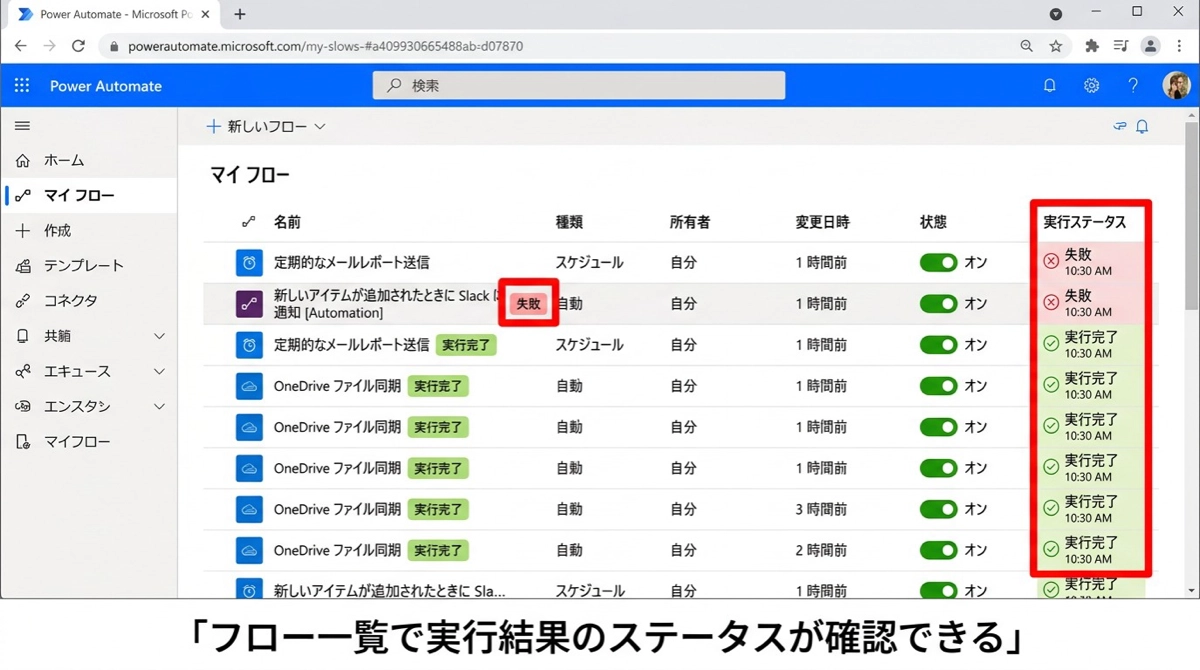
実行履歴はフローの詳細ページに表示されます。Power Automateのマイフロー一覧から確認したいフロー名をクリックすると、フロー詳細ページが開きます。ページ下部に「28日間の実行履歴」というセクションがあり、実行ごとの開始日時・終了日時・ステータスが一覧で確認できます。
ステータスは「成功」「失敗」「キャンセル」の3種類です。「失敗」と表示されている行をクリックすると、その実行の詳細を確認できます。
実行詳細の構成
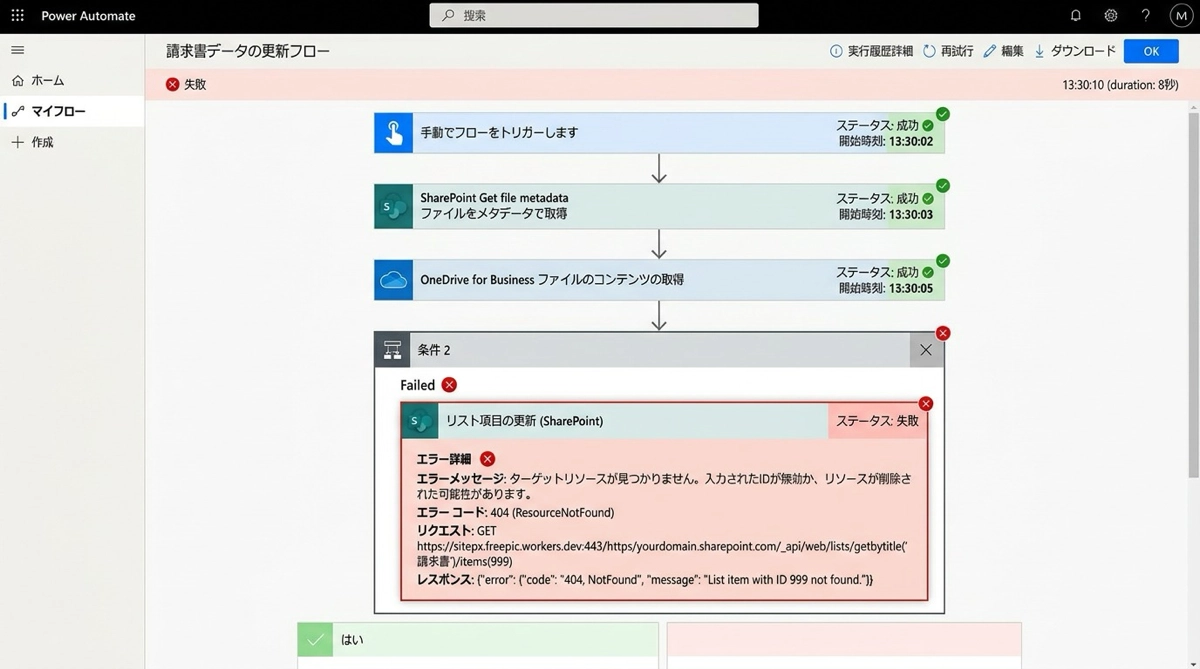
実行詳細画面を開くと、フローの各アクションが上から順に表示されます。正常に完了したアクションには緑のチェックマーク、失敗したアクションには赤のエラーアイコンが表示されます。どのアクションでエラーが発生したかがひと目でわかります。
エラーアクションの展開と読み方
赤いアイコンのアクションをクリックすると展開されます。展開すると「入力」「出力」「エラー」の3つのセクションが表示されます。
確認すべき3つのセクション
| セクション | 内容 | 確認ポイント |
|---|---|---|
| 入力 | そのアクションに渡されたデータ | 期待する値が入っているか |
| 出力 | そのアクションが返したデータ | 次のアクションに渡る値を確認 |
| エラー | エラーコードとメッセージ | 原因を読み解く最重要情報 |
特に「入力」セクションは見落とされがちですが、ここを見るとアクションに何が渡されたかがわかります。式の評価結果が空(null)になっていたり、期待と違う値が入っていたりすることが多いです。
よくあるエラーとその読み方
エラーメッセージはそのまま読むと難解に見えますが、パターンはある程度決まっています。
| エラーメッセージ例 | 原因 | 対処 |
|---|---|---|
| The expression is invalid | 式の文法エラー | 入力セクションで式の評価結果を確認 |
| Resource not found | 参照先のリストやファイルが存在しない | サイトURLやリスト名を再確認 |
| Bad request | 送信データの形式が不正 | 入力の型(文字列・数値など)を確認 |
| Unauthorized | 接続が切れているか権限不足 | 接続を再認証する |
作成(Compose)を使ったデバッグテクニック
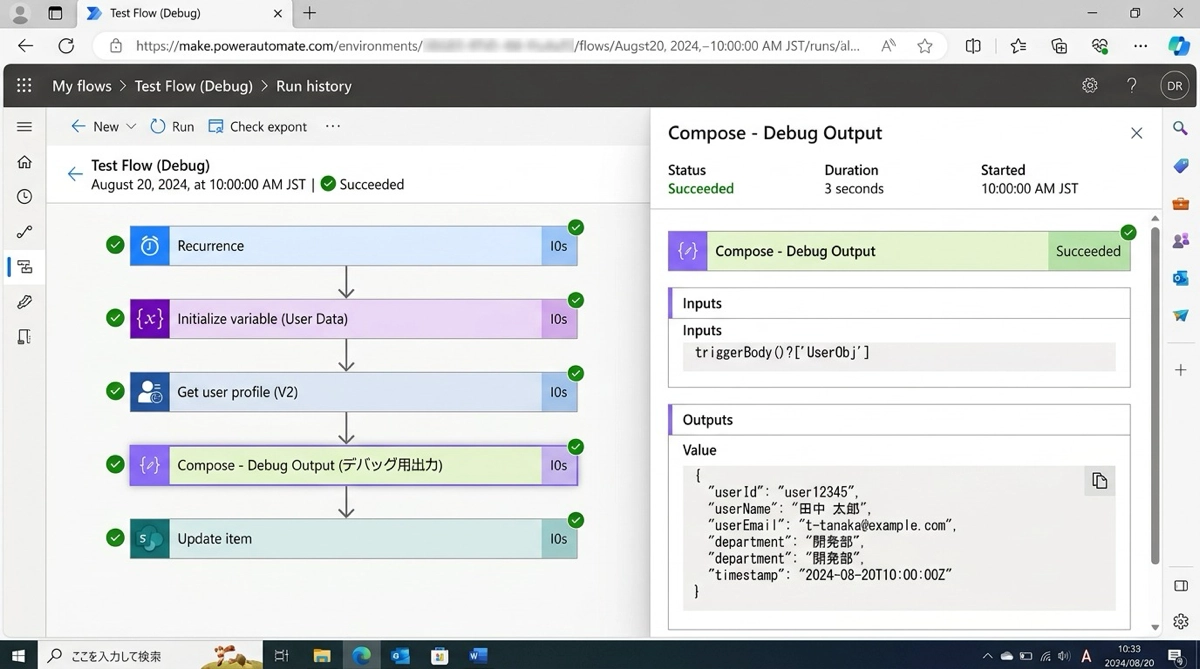
式の評価結果を確認したいとき、作成(Compose)アクションを途中に挿入する方法が便利です。確認したい値を作成(Compose)の入力に入れて実行すると、実行履歴の出力セクションに評価後の値が表示されます。
@{formatDateTime(utcNow(), 'yyyy-MM-dd')}これを実行すると、実行履歴でこの式が実際に何に評価されたかを確認できます。式が期待どおりに動いているかどうかを確かめるには、この方法が最速です。作成(Compose)の活用については別記事でも詳しく解説しています。
→ Power Automateの作成(Compose)アクション。デバッグと式の整理に使う実践ガイド
再実行機能の活用
実行履歴には「再実行」ボタンがあります。失敗した実行をそのままのデータで再実行できるので、修正後の動作確認に便利です。ただし、メールや通知を送るフローの場合は再実行するとメールが再送されてしまうので注意してください。
実行履歴が表示されない・古い場合
実行履歴は最大28日間保存されます。それより古い実行の履歴は自動で削除されます。もし履歴が空の場合は、フローがそもそもトリガーされていない可能性があります。トリガーの設定を確認するか、インスタントフローの場合は手動で実行して履歴が残るか確認しましょう。
フローが想定通りに動かない場合の詳しいトラブルシューティングは、こちらも参考にしてください。
→ Power Automate入門——変数・データ処理・通知・デバッグの全体マップ
まとめ
Power Automateのデバッグは、実行履歴の「失敗したアクション」を展開して「入力・出力・エラー」を確認するのが基本です。エラーメッセージを読む習慣をつけると、原因特定のスピードが格段に上がります。Composeをデバッグ用に仮挿入する方法も併用すると、式の評価結果を素早く確認できます。
エラーが出たときに慌てず、まず実行履歴を開く。この習慣が身につくと、フロー開発のストレスがかなり減ります。

