
Power Apps / Power Automate から何かを送り出す手段は、メール・プッシュ通知・Teams 通知・ファイル保存など複数あります。それぞれを個別に覚えていくより、全体像を先に把握してから選ぶほうが設計がブレません。この記事では、私が現場で使っているアウトプットのパターンをすべて整理します。
アウトプットの全体像:3つのカテゴリで整理する
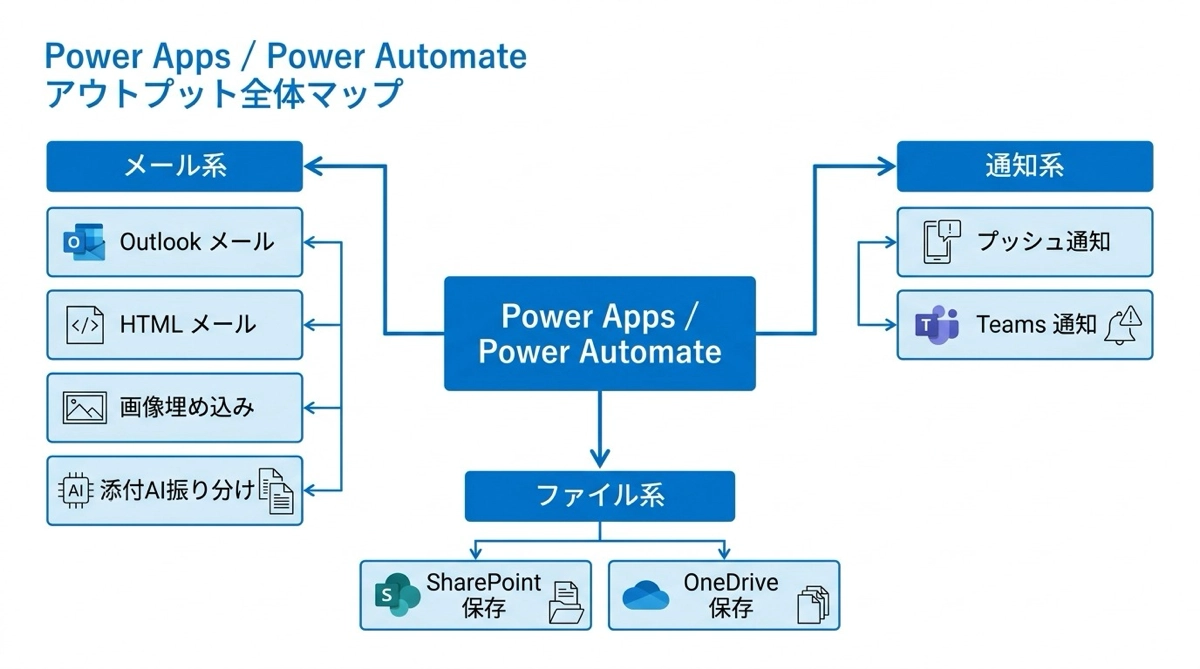
Power Apps / Power Automate からのアウトプットは、大きく3つに分けられます。
- メール系:Outlook を使ったメール送信。Power Apps 単体でできるものと、Power Automate 経由でないとできないものがある
- 通知系:プッシュ通知・Teams 通知。即時性が高く、相手にアクションを促したい場面に向く
- ファイル系:SharePoint / OneDrive へのファイル保存。メール添付との組み合わせも含む
それぞれの手段を誰に・何を・どれくらいの即時性で届けたいかという軸で使い分けると、設計の判断が明確になります。以下、各パターンを順に解説します。
Power Apps 単体でのメール送信
Power Apps からメールを送るには Power Automate が必要と思っている方も多いですが、Power Apps 単体でも Outlook メールを送ることができます。Office 365 Outlook コネクタを追加するだけで、フローを作らずにメール送信が実装できます。
関数は SendEmailV2 で、ボタンの OnSelect に直接書けます。
Office365Outlook.SendEmailV2(
    "to@company.com",
    "件名テキスト",
    "本文テキスト"
)
宛先をユーザー入力から動的に取得したり、コンボボックスで複数宛先を選択させたり、リッチテキストエディターで HTML メールを作ったりと、Power Automate なしでここまでできるのは設計の自由度が高まります。私の職場では、フォーム送信と同時に確認メールを送る処理を Power Apps 単体で実装しています。フロー設計が不要になるぶん、メンテナンスがシンプルです。
宛先パターン・添付ファイル・HTML 本文・CC/BCC の全実装方法は、Power Apps から Outlook でメールを送信する記事で詳しく解説しています。
Power Automate でのHTMLメール・画像埋め込み
メール本文に画像を埋め込みたい場合は、Power Automate 経由になります。URL リンクではなく Base64 形式で画像データを直接 src 属性に埋め込む方法で、URLが無効になる心配がなく確実に表示できます。
基本的な仕組みは、SharePoint や OneDrive からファイルを取得し、base64() 関数で文字列に変換して、img タグの src に埋め込む3ステップです。
<img src="data:image/jpeg;base64,@{base64(outputs('ファイルコンテンツの取得'))}" width="300">Office 365 ユーザーのプロフィール写真も同じ方法で埋め込めます。担当者の顔写真つきで社内連絡メールを送るという用途で使っている現場も増えています。注意点として、Base64 に変換した画像が大きすぎると Outlook 側で表示されないことがあるので、まず小さいファイルで動作確認をしてから本番に進んでください。
Base64 変換の詳細手順・Compose(作成)アクションを使ったデバッグ方法は、Power Automate で HTML メールに画像を埋め込む記事にまとめています。
AI を使ったメール添付ファイルの自動振り分け
受信メールの添付ファイルを自動で分類し、SharePoint の適切なフォルダに保存する処理は、Power Automate のRun a prompt(プロンプトの実行)アクションを使って実現できます。
フローの全体設計は、メール受信 → 添付取得(ループ) → AI 分類 → Switch 振り分け → SharePoint 保存 → Teams 通知の5ステージです。AI にプロンプトで PDF を渡すと、resume(履歴書)・contract(契約書)・other に分類しつつ要約も返してきます。プロンプトで JSON 形式の出力を指定するのがポイントで、Switch(条件)アクションで振り分けに使える構造化データとして取り出せます。
現時点で AI が対応できるファイル形式は PDF・JPEG・PNG・GIF(非アニメ)のみで、Word ファイルはそのままでは処理できません。この制約を前提に設計する必要があります。AI Builderのクレジット消費も考慮に入れておきましょう。
5ステージそれぞれの詳細実装は、Power Automate でメール添付ファイルを AI で分類して SharePoint に自動振り分けする記事で解説しています。
プッシュ通知:スマートフォンに直接届ける
メールより即時性が高く、タップするとそのまま Power Apps アプリが起動するのがプッシュ通知の強みです。承認フローで、特定の申請レコードを開いた状態でアプリを起動するDeep Link が実装できると、担当者の操作ステップを大幅に削減できます。
実装には Power Automate のプッシュ通知の送信 V2アクションを使います。Power Apps V2 トリガーにメッセージ・宛先・パラメーターの3つのテキスト入力を設け、Power Apps 側からフローを呼び出す形です。
重要な注意点が2つあります。ひとつは新デザイナーでは既知バグがあるため旧デザイナーで作成すること、もうひとつはDeep Link を使う場合はフォームの Item プロパティを Gallery.Selected ではなく varRecord にしておくことです。Gallery.Selected は画面遷移後にリセットされてしまうため、通知経由でアプリを直接起動した場合に機能しません。
プッシュ通知はスケジュールトリガーからも送れます。毎朝リストをチェックして未提出者だけに通知する、という自動化との相性も抜群です。設定の全手順はPower Apps でプッシュ通知を送る記事にまとめています。
Teams 通知:チームへの一斉周知に最適
個人への直接アクション誘導にはプッシュ通知が向きますが、チーム全体への周知・定期レポート配信は Teams 通知が適しています。Power Automate の、チャットまたはチャネルへの投稿(Post a message in a chat or channel)アクションで、Flow Bot として投稿する方法が最もシンプルです。
HTML モードを使えばハイパーリンクや太字・テーブルをメッセージに含められます。SharePoint に保存したファイルへの直接リンクを埋め込んでここをクリックして確認という導線を作ると、Teams 通知の有用性がさらに高まります。
基本設定から実用シーン7パターンまでは、Power Automate で Teams 自動通知する記事で網羅しています。
どれを使う?アウトプット手段の使い分けガイド
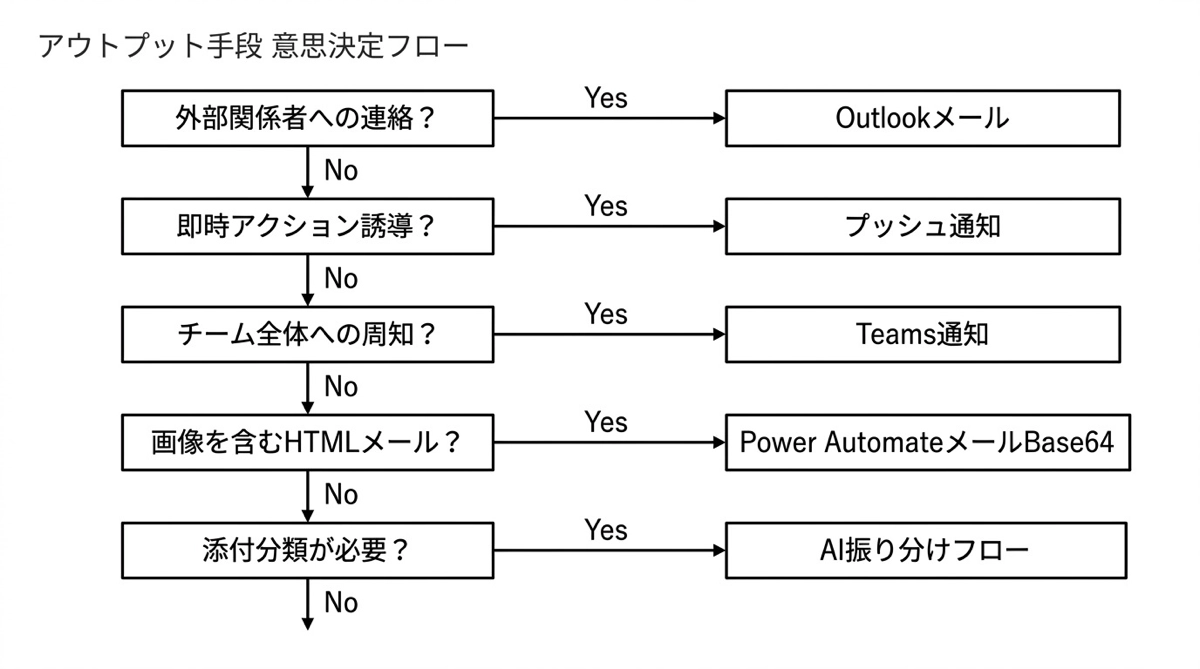
5つのパターンを誰に・どんな内容を・どれくらい急いでという軸で整理すると、次のような判断基準になります。
| シーン | 推奨手段 | 理由 |
|---|---|---|
| 承認催促・タスク割り当て(即時アクション誘導) | プッシュ通知 | タップで該当レコードを直接開ける |
| 詳細説明・外部関係者への連絡 | Outlook メール(Power Apps 単体) | HTML・添付・CC/BCC が揃っている |
| 画像・グラフを含んだ見栄えのいい社内メール | Power Automate メール(Base64 画像埋め込み) | URL 依存なしの確実な表示 |
| 受信メールの仕分け・分類 | Power Automate + AI 振り分け | 手動仕分けをゼロにできる |
| チーム全体への周知・定期レポート | Teams 通知 | チャンネルに流れるため見逃しにくい |
とりあえず全部メールにするという設計はシンプルですが、重要な催促が埋もれやすくなります。受け取る側が、このメールは読まなくていいと無意識に判断してしまうと、通知そのものの価値が下がります。プッシュ通知・Teams・メールを使い分けて、各通知の重要度を伝えることが、業務改善の精度を上げるポイントです。
まとめ
Power Apps / Power Automate のアウトプット手段は、メール・通知・ファイル保存を軸に5つのパターンがあります。それぞれに向き不向きがあり、シーンに合わせて選ぶことで通知の効果が変わります。
最初からすべてを実装する必要はありません。まずPower Apps 単体でのメール送信から始めて、届け方を変えたいシーンが出てきたらプッシュ通知や Teams 通知を追加していくのが現実的な進め方です。それぞれの詳細な実装は各記事にまとめているので、必要になったタイミングで参照してください。
Power Apps / Power Automate の連携全般については、Power Apps から Power Automate を呼び出す基礎の記事が入口として最適です。フロー連携の考え方を把握しておくと、今回紹介したどのパターンにも応用できます。

