
Power Automate の承認フローは、一から作ろうとすると意外なところでハマります。初心者にとっては、まずテンプレートを使って動くものを作ることが最初の一歩です。
この記事では、Power Automate に用意されている「Microsoft Forms の応答を承認して Excel に追加する」テンプレートを使い、Forms で申請を受け付けて Excel 台帳に記録するところまでの手順を解説します。テンプレートを使うことで、承認フローの骨格をゼロから組む手間が省け、接続設定と判定ロジックの修正に集中できます。承認フロー全体の種類や使い分けについては Power Automate 承認フロー完全ガイド にまとめていますので、全体像を把握したい方はそちらも参照してください。
まずはテンプレートを探す
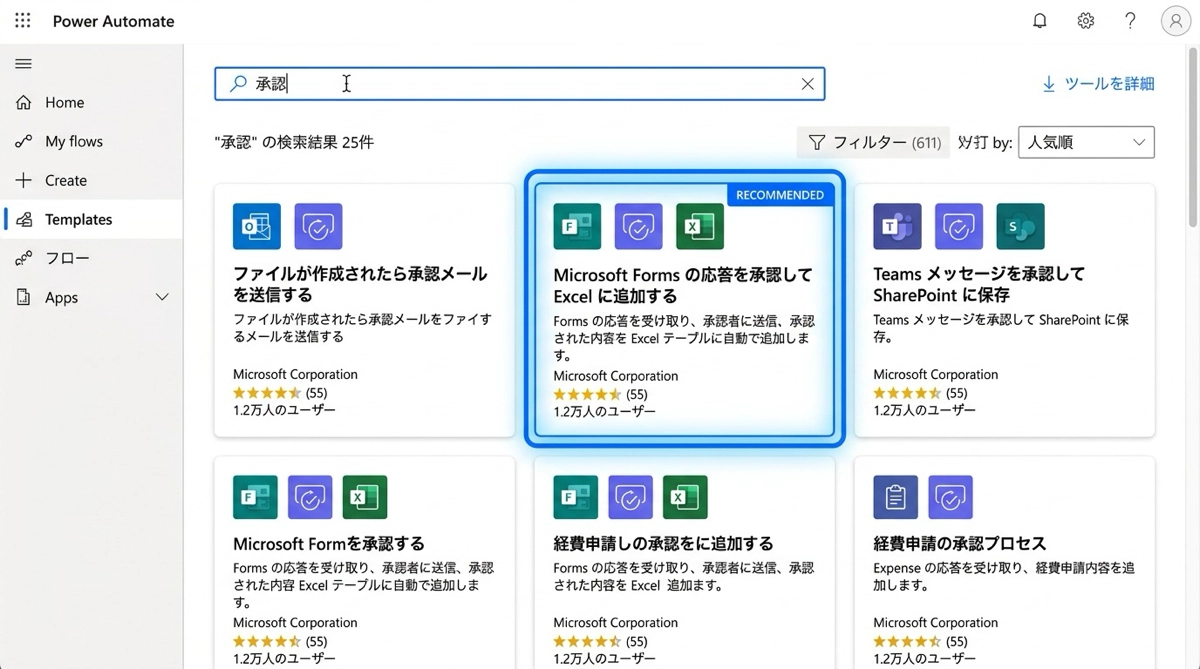
Power Automate の画面を開き、左メニューのテンプレートをクリックします。検索欄に承認と入力すると、承認に関するテンプレートが一覧表示されます。その中から Microsoft Forms の応答を承認して Excel に追加する、を選んでください。
テンプレートの説明画面が開いたら、接続に使うアカウントが表示されます。Forms・Approvals・Excel・OneDrive の4つのコネクタが並んでいるはずです。すべて自分のアカウントでサインインされていれば、そのまま続行をクリックします。ここで別のアカウントが表示されている場合は、後の手順で接続のズレが起きるので注意が必要です。
準備物を揃える
テンプレートを使う前に、3つのものを先に用意しておくとスムーズです。
- Microsoft Forms で申請フォームを作成する(例:書籍購入申請フォーム。申請者名・書籍名・金額・理由の4項目)
- Excel ファイルをテーブル形式で作成し、OneDrive に保存する(列は申請者名・書籍名・金額・理由・承認結果の5列を用意する)
- OneDrive の保存場所のパスをメモしておく
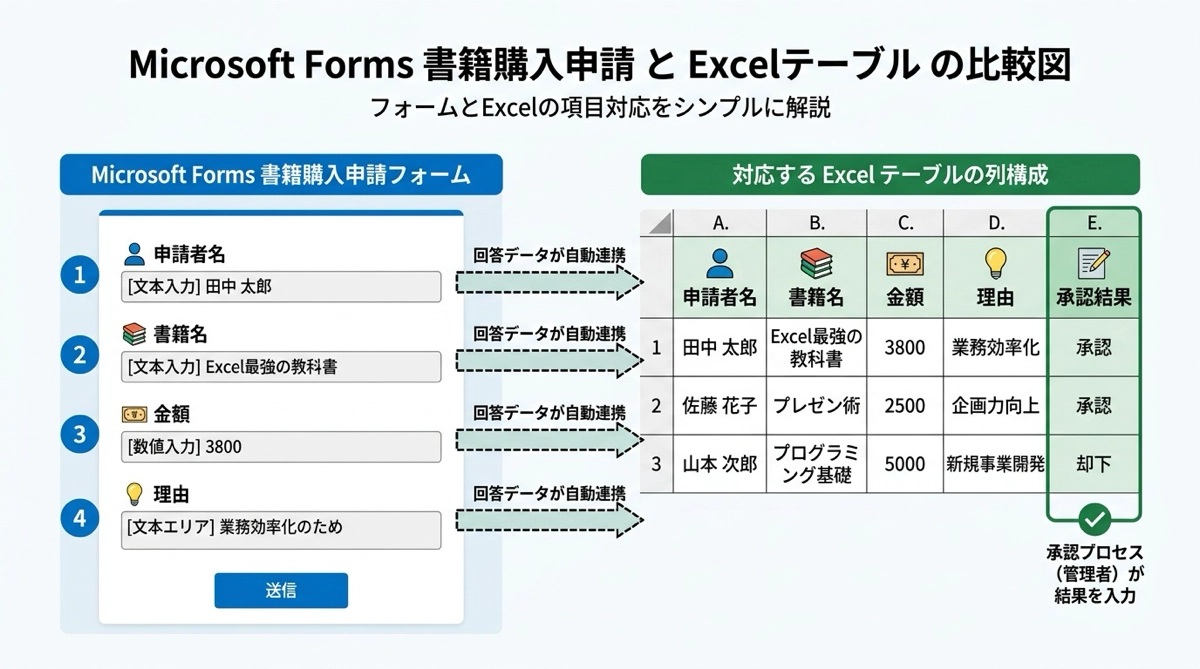
Excel はテーブル形式でないと Power Automate から正しく認識されません。データを入力した範囲を選択して、挿入 → テーブル、からテーブル化しておきましょう。なお、Excel のデータソースとしての使い方については Excel をデータソースとして使う際の注意点 にまとめているので、併せて参考にしてください。
接続設定とフローIDの紐付け
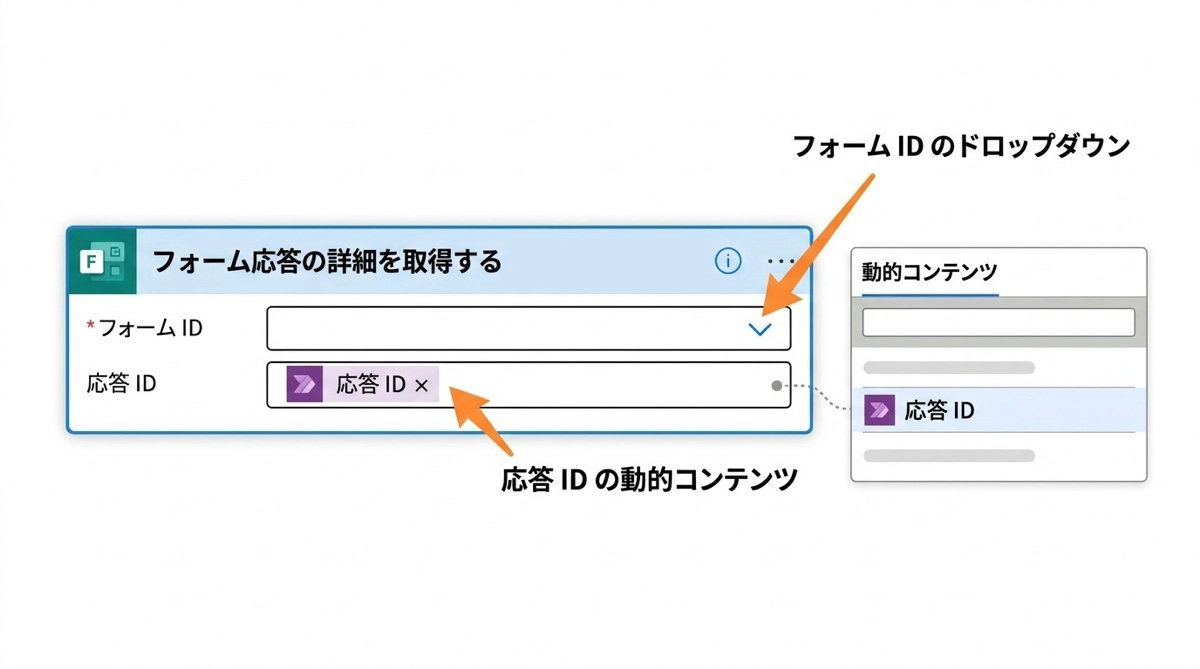
テンプレートを続行すると、フローの編集画面が開きます。最初のトリガー「フォームが送信されたとき」の設定から始めましょう。フォームIDのドロップダウンを開き、先ほど作成した申請フォームを選択します。
次にフォーム応答の詳細を取得するアクション(Get response details)に進みます。ここでも同じフォームを選んだうえで、応答IDの欄に動的コンテンツから応答IDを差し込みます。この応答IDの挿入を忘れると、毎回同じ回答しか取得できないというバグが発生します。私が最初に作ったときもここで詰まりました。動的コンテンツのパネルで応答IDが見つからない場合は、一度フォームIDを別の選択肢にしてから戻すと表示されることがあります。
判定ロジックの修正
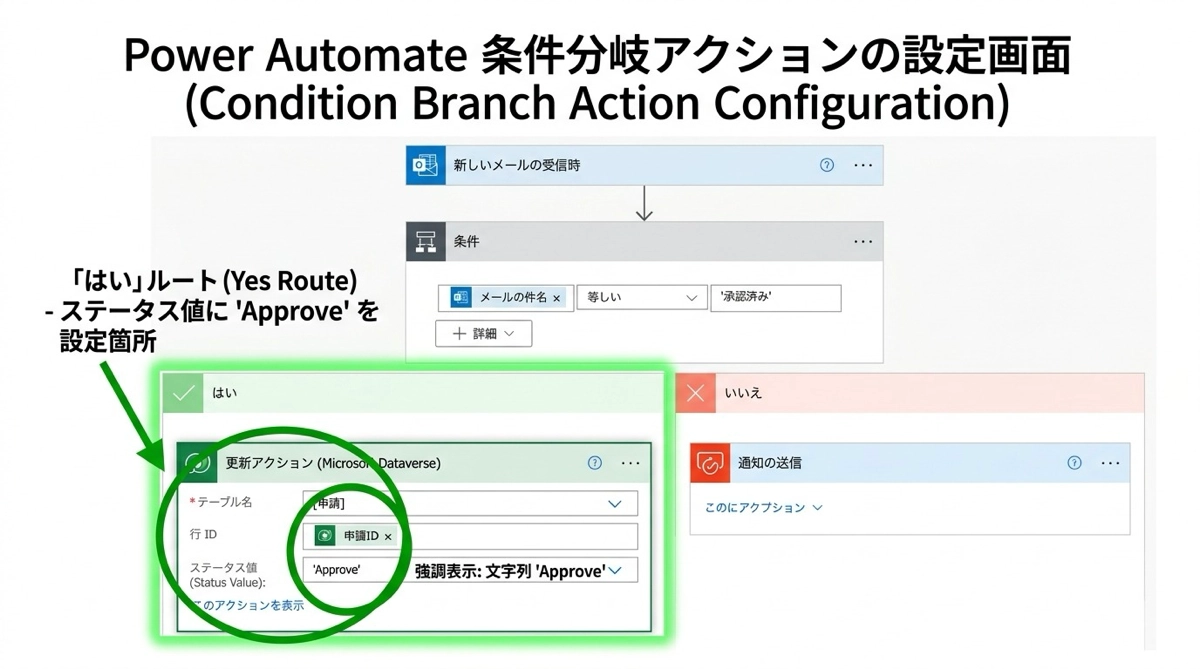
テンプレートには承認の開始と待機アクションの後に条件分岐(条件 / Condition)が用意されています。この条件分岐の設定を確認してください。
テンプレートのデフォルトでは、結果が Approve と等しい場合を承認ルートにしていることがあります。しかし、実際の承認コネクタが返す値は Approve です(スペルに問題はありませんが、大文字・小文字が厳密に一致しているかを確認してください)。条件式の右辺の文字列が正しく Approve になっているかを確認し、必要であれば修正してください。特にテンプレートによっては approved と小文字になっているケースがあります。
なお、Power Automate の条件分岐の考え方については If と Switch の使い分け も参考になります。Power Apps の記事ですが、条件の組み立て方は共通する部分が多いです。
アクションのコピペで却下側も設定する
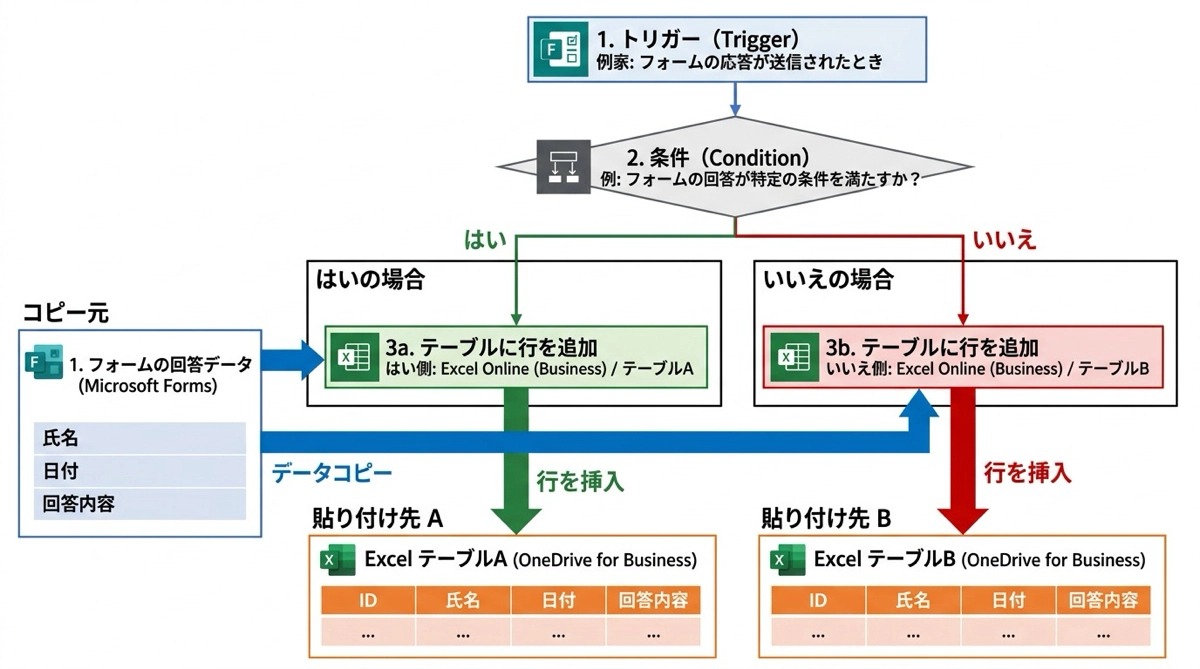
条件分岐の「はい(承認)」ルートには Excel にデータを追加するアクション「テーブルに行を追加」が入っています。却下側にも同じ処理を入れたい場合、ゼロから設定し直す必要はありません。承認ルートのアクションを右クリックしてコピーし、却下(いいえ)ルートにペーストするだけです。
コピーしたアクション内の承認結果列に差し込んでいる動的コンテンツを拒否や却下に書き換えれば、却下された申請も Excel 台帳に記録されるようになります。承認・却下どちらのケースも記録することで、後から申請状況を一覧で確認できる台帳が完成します。
テスト送信して動作確認する
フローを保存したら、まず自分でフォームに回答してテスト送信します。Power Automate のフロー詳細画面から実行履歴を確認すると、各アクションが正常に完了しているかどうかをステップごとにチェックできます。
承認の通知は Teams または Outlook に届きます。承認・拒否いずれかのボタンを押してから実行履歴を再確認し、Excel 台帳にデータが追記されていれば成功です。もし実行履歴でエラーが表示されている場合は、該当のアクション名を展開して入力、出力を確認するのが最速の解決方法です。
フロー全体の変数や命名については Power Automateの変数命名規則 も参考になります。テンプレートをそのまま使うと変数名がわかりにくいまま残ることがあるので、自分が後から見てわかる名前に変えておくことをおすすめします。
まずは小規模な申請から始める
書籍購入申請のような、承認者1人・金額も少額な申請から始めるのがおすすめです。最初から経費申請や稟議書に使おうとすると、例外ケースが多くて設定が複雑になります。小さな申請で一度フローを動かし、承認の流れを実感してからステップアップしていくほうが、チーム全体の理解も得やすいです。
承認通知のメール文面や Teams メッセージは、フローの承認の開始と待機アクション内の詳細欄でカスタマイズできます。申請者の名前や申請内容を動的コンテンツで差し込み、承認者がひと目で内容を判断できる文面にしておきましょう。Power Automate 全体の機能マップは Power Automate 入門ガイド で確認できます。
市民開発とは、こういう地道な積み上げだと思っています。テンプレートをベースに、自分たちの業務に合わせて少しずつ改良を重ねていくことで、使い勝手のいいフローに育っていきます。

