

Power Automate の承認フローで多段承認を実装しようとしたとき、以前はループ処理を組まなければなりませんでした。しかし現在は、承認コネクタに標準搭載された連続した承認機能を使えば、アクション1つで順次承認フローを構築できます。
この記事では、連続した承認の設定手順・宛先の指定方法・判定ルール・制限事項まで、実務ですぐに使えるレベルで解説します。承認フロー全体の種類や使い分けについては Power Automate 承認フロー完全ガイド にまとめていますので、全体像を把握してから読むとより理解が深まります。
連続した承認とは何か
連続した承認とは、承認者を複数設定し、1人目が承認したら2人目へ、2人目が承認したら3人目へ、という順序で承認を回していく仕組みです。以前は Apply to each(それぞれに適用)アクションでループを組み、変数で承認者リストを管理する必要がありました。それが現在は、承認アクションの種類として連続した承認を選ぶだけで実現できるようになっています。
Apply to each を使った方法は Power Automateの「Apply to each」完全攻略 で詳しく解説していますが、連続した承認機能が使える場面ではそちらを使うほうがフローがシンプルになります。設定の手間も大幅に減るので、今から多段承認を実装するならまず連続した承認を検討することをおすすめします。
設定手順
承認アクションを追加する
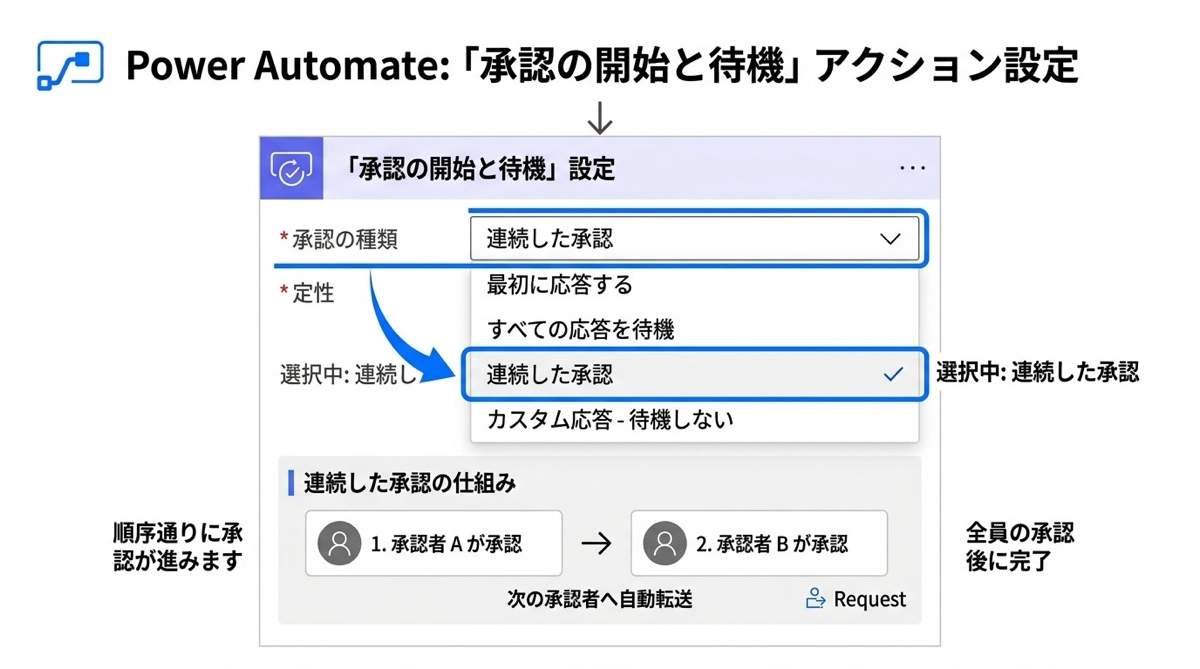
フローの編集画面で承認の開始と待機アクションを追加します。アクションの種類(承認の種類)のドロップダウンを開くと、選択肢の中に連続した承認が表示されます。これを選択してください。
担当者を順番に設定する
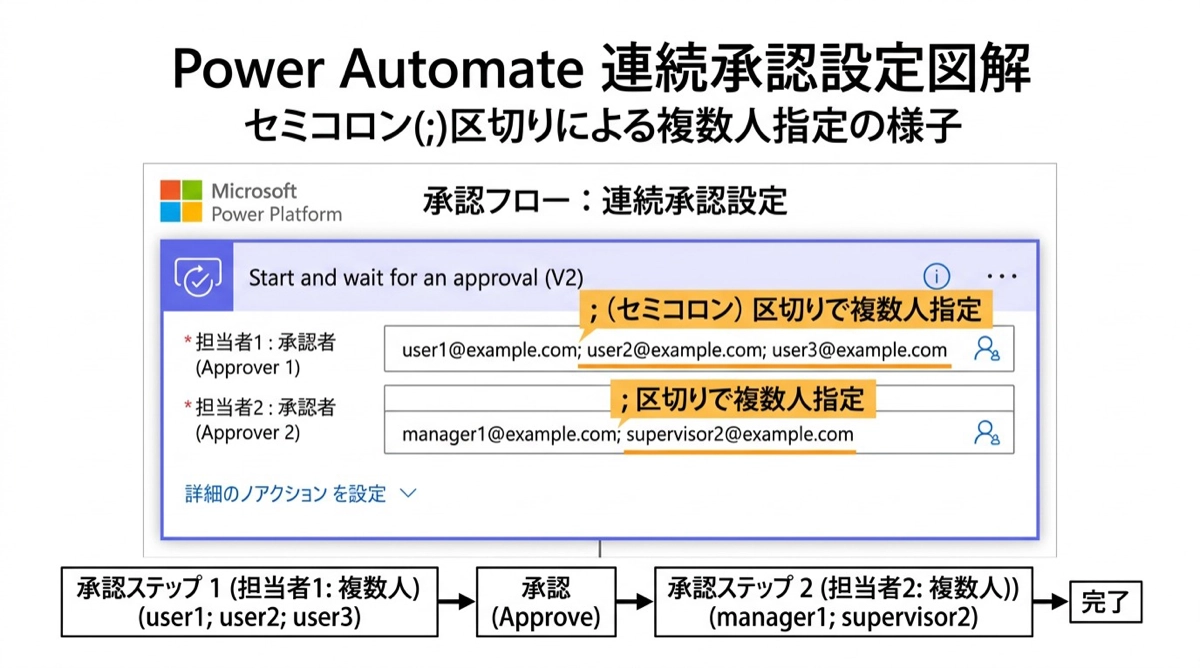
連続した承認を選択すると、「担当者 1」「担当者 2」という入力欄が表示されます。ここに承認者のメールアドレスを順番に入力します。担当者を追加したい場合は新しいステップを追加から担当者を増やすことができます。
注意点として、この担当者欄には通常のアクションのようにサジェスト(候補一覧)が表示されないことが多いです。メールアドレスを直接入力する必要があります。動的コンテンツから取得したメールアドレスを差し込む場合は、式(Expression)を使って直接参照するか、事前に作成(Compose)アクションで整形してから参照してください。
複数人を1ステップに入れたい場合は、メールアドレスをセミコロンで区切ります。例えば担当者1欄に user1@example.com;user2@example.com と入れると、そのステップでは2人のどちらかが承認すれば次のステップに進みます。この区切り方については Concat関数でセミコロン区切りの宛先を生成する方法 も参考になります。
判定のルールを理解する
連続した承認には、押さえておくべき判定ルールがいくつかあります。これを知らないままフローを組むと、意図しない動きをして原因がわからなくなります。
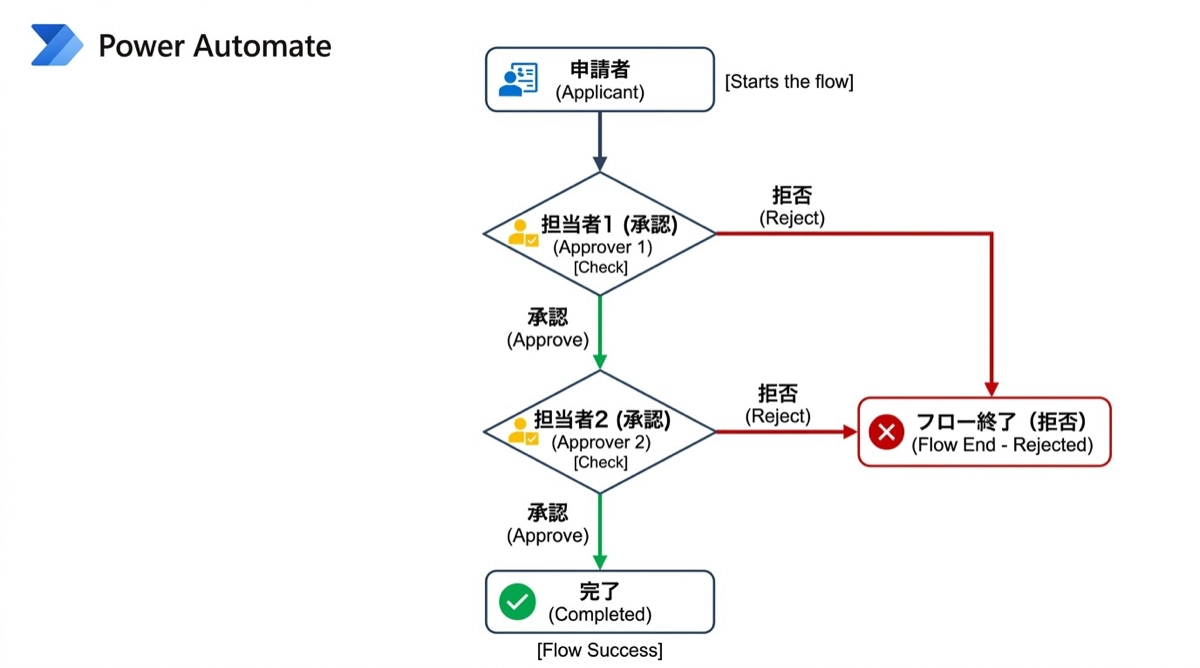
1人が拒否したら即終了
連続した承認では、途中のステップで1人でも拒否すると、そこでフローが終了します。残りのステップに通知は届きません。例えば担当者が3人いて担当者2が拒否した場合、担当者3には一切通知が行かず、フローは拒否ルートに分岐します。
この仕様は業務フローとして自然なことが多いですが、全員の承認結果を記録したい場合などは別の実装方法を検討する必要があります。
1ステップに複数人いる場合は誰か1人で進む
1つのステップに複数人を設定している場合、そのうちの誰か1人が承認を返せば次のステップに進みます。全員の承認を待つ全員一致型とは異なります。部署内の誰でも承認できる運用に向いています。
全員一致が必要な場合は、承認の種類で全員が承認する必要がありますを選ぶ別の設定を使ってください。連続した承認と全員一致は別の機能です。
途中経過の通知について
各ステップの承認結果(誰が承認したか・拒否したか)は、申請者に自動で通知されます。ただし、第三者(部署全体への共有など)に通知したい場合は、条件分岐の後に別途 Teams や Outlook のアクションを追加する必要があります。
また、各ステップのコメントをすべて記録・参照したい場合は、Dataverse の承認応答テーブルを参照する方法が必要になります。これはプレミアムライセンスが必要な操作です。フロー全体の構造については Power Automate 入門ガイド で全体像を確認しておくと、各アクションの位置づけが理解しやすくなります。
制限事項
連続した承認を使う際には、いくつかの制限事項を把握しておく必要があります。
まず、カスタム応答が使えません。通常の承認アクションでは承認ボタンのラベルを「了承」「要確認」のようにカスタマイズできますが、連続した承認では承認・拒否の2択のみです。ボタンのラベルを変えたい場合は連続した承認は使えません。
次に、承認コネクタのタイムアウト制限(30日)は連続した承認でも同様に適用されます。承認者全員のステップが30日以内に完了しない場合、フローがエラーで停止します。長期にわたる稟議フローなどでは事前に承認者への期限周知が重要です。
また、連続した承認の各ステップに対して個別にタイムアウト設定や催促設定を入れることはできません。フロー全体として1つのアクションとして動くためです。細かい制御が必要な場合は、承認アクションを複数に分けて手動でフローを組む方法を検討してください。
承認者リストを宛先として動的に取得する場合
承認者が固定でなく、申請内容によって変わる場合はどうするか。例えば金額が10万円以上のときは部長承認を追加する、といった場合です。
このような場合は、条件分岐(条件 / Condition)で金額をチェックし、承認ルートを分岐させる方法が現実的です。金額が閾値以下のルートには担当者1人の通常承認、閾値以上のルートには連続した承認(担当者を2人設定)という構成にします。
承認者のメールアドレスを変数(文字列変数 / 変数の初期化)で事前に組み立てておき、担当者欄にその変数を差し込む方法も有効です。変数の初期化・セット・追加の使い方については Power Automateの変数命名規則 と合わせて確認しておくと整理しやすいです。
まとめ
連続した承認は、多段承認を最短の設定で実装できる便利な機能です。ただし、カスタム応答が使えない・途中拒否で即終了・30日タイムアウトがあるといった制限もあります。
まずは2段承認の単純なフローから試してみましょう。実際に動かして承認通知を受け取り、各ステップの挙動を体感することが一番の近道です。設定がシンプルなぶん、試行錯誤のコストが低いのも連続した承認の利点です。

